Word差し込みの書式スイッチ実例集:郵便番号・日付・和暦・金額・全角
Excelに印刷用列を足せないときのWord書式スイッチを、実際に差し込んだ結果とともに整理します。郵便番号、日付、和暦、金額、先頭ゼロ、DBCHARと、割合など失敗する例も載せています。
結論
日付は \@、数値は \#、全角は \* DBCHAR です。ただし文字列に \# を付けると壊れ、割合は8%になりません。Excelに列を足せるなら、そちらが確実です。
難しい(Lv.5)/ 通常の操作で足りる場合は基本記事を先に読んでください
- 元の値を確認
- スイッチを追加
- F9で更新
- 完成文書で確認
目次
この記事を使う場面
元のExcelに印刷用列を追加できないときの方法です。列を追加できるなら、郵便番号と日付・金額と数値の記事の方法を使います。フィールドコードの操作は入門記事で説明しています。
設定の手順
- 「結果のプレビュー」をオフにし、対象の差し込みフィールドを右クリックして「フィールドコードの表示/非表示」を選びます。
- すでにあるMERGEFIELDの列名の後ろへ、半角スペースと表示指定を追加します。かっこは作り直しません。
- もう一度右クリックで通常表示へ戻し、フィールドを選んでF9で更新します。
- プレビューだけでなく完成文書へ出力して、空欄・0・先頭ゼロを含む結果を確認します。
実際に差し込んだ結果
Excelの列をWordにつないで差し込んだ結果です。同じ値でも、スイッチの有無と元の値の形で結果が変わります。
| 目的 | フィールドコード | 元の値 | 結果 |
|---|---|---|---|
| 郵便番号(数値) | { MERGEFIELD 郵便番号 \# "000'-'0000" } | 10001 | 001-0001 |
| 同上 | 同上 | 1000001 | 100-0001 |
| 郵便番号(ハイフン付き文字列) | { MERGEFIELD 郵便番号文字 } | 100-0001 | 100-0001(スイッチなしでよい) |
| 日付(スイッチなし) | { MERGEFIELD 日付 } | 2026/11/2 | 11/2/2026 |
| 日付 | { MERGEFIELD 日付 \@ "yyyy年M月d日" } | 2026/11/2 | 2026年11月2日 |
| 日付(和暦) | { MERGEFIELD 日付 \@ "ggge年M月d日" } | 2026/11/2 | 令和8年11月2日 |
| 金額(スイッチなし) | { MERGEFIELD 金額 } | 12000 | 12000 |
| 金額 | { MERGEFIELD 金額 \# "#,##0" } | 1234567 | 1,234,567 |
| 金額(0を別表示) | { MERGEFIELD 金額 \# "#,##0円;-#,##0円;(なし)" } | 12000 / 0 | 12,000円 / (なし) |
| 番号(先頭ゼロ) | { MERGEFIELD 番号 \# "000000" } | 123 | 000123 |
| 全角にする | { MERGEFIELD 住所 \* DBCHAR } | 東京都千代田区1-2-3 | 東京都千代田区1-2-3 |
実際に起きた失敗
| やったこと | 結果 | 対処 |
|---|---|---|
ハイフン付きの文字列「100-0001」に \# "000'-'0000" を付ける | 000-0099 になる | すでに整っている文字列にはスイッチを付けません。数値の列にだけ使います。 |
| 税率0.08をそのまま差し込む | 8.0000000000000002E-2 になる | Excelの印刷用列で =TEXT(G2,"0%") を作ります。 |
税率0.08に \# "0%" を付ける | 0% になる(8%にならない) | Wordは0.08を100倍しません。同じくExcelの印刷用列を使います。 |
| 数字が横に寝る | 縦書きで半角の数字が横向きになる | 郵便番号・住所のフィールドに \* DBCHAR を付け、F9で更新します。 |
| DBCHARを付けたのに変わらない | 結果が全角にならない | 「\」と「*」の間に空白がないか、「DBCHAR」が半角の英字かを確認します。 |
金額0に \# "#,##0" を付ける | 前に空白が入った「 0」になる | 列をそろえたくない場合は、0の表示を決めた3区分の形(表の「0を別表示」)を使います。 |
列名が違う場合
「MERGEFIELD」の後ろは、Excelの見出しと同じ名前にします。見出しが違えば、ここだけを置き換えます。
{ MERGEFIELD 〒 \# "000'-'0000" }{ MERGEFIELD 郵便番号1 \# "000'-'0000" }{ MERGEFIELD zip \# "000'-'0000" }
日付の月は大文字の M です。小文字の m は分を表します。
割合を表示したいとき
割合はExcelと同じ扱いにしないでください。Wordで0.08に
\# "0%" を付けるだけでは8%になりません。通常は上のExcelのTEXT列を使います。Word内だけで計算するなら100倍する計算フィールドと数値書式の両方が必要になり、入れ子のフィールドが増えるため、この記事の基本手順には含めません。縦書きで数字が横に寝るとき:DBCHAR
「結果のプレビュー」をオンにすると、住所録の半角の数字やハイフンが、縦書きの中で横向きに寝て表示されました。
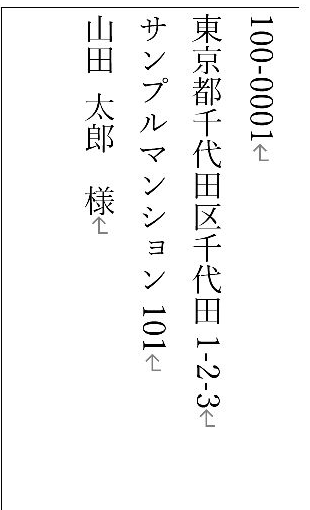
住所録の数字を全角に直す方法もありますが、Word側で差し込むときだけ全角に変えることができます。フィールドに \* DBCHAR(全角文字に変換する書式スイッチ)を付けます。
- テキストボックスの中をクリックし、Alt+F9 でフィールドコードを表示します。
- 郵便番号・住所_1・住所_2のフィールドの、列名の後ろに
\* DBCHARを入力します。 - Alt+F9 で表示を戻し、テキストボックスの中を全部選んで F9 を押して更新します。
{ MERGEFIELD 郵便番号 \* DBCHAR }
{ MERGEFIELD 住所_1 \* DBCHAR }
{ MERGEFIELD 住所_2 \* DBCHAR }
フィールドコードは上のコード欄で全文を確認できます。「\」はWordの画面では「¥」に見える場合があります。
更新すると、数字が全角になり、縦に並びました(長形3号の封筒の記事の冒頭の画面)。
- ハイフンは全角の「-」になり、縦書きの中では横棒で表示されました。番地の区切りを縦棒にしたい場合や、「一-二-三」のような漢数字にしたい場合は、住所録の側で書き方を変えます。
- 撮影した例では、住所_2や会社が空の人も、その行のぶんの空きは表示されず、詰めて表示されました。
参考
Microsoft:Microsoft:差し込み時の日付・数値の書式
実機で確認した内容
- 確認日:2026-11-03
- 環境:Windows版 Word / Excel 16.0
- 確認した範囲:本文の表の値は、Excelから差し込んだ完成文書の値。
- 確認していないこと:紙への印刷、Word以外の接続方法。環境により結果が異なる場合があります。
更新履歴
- 2026-11-03:新規作成。DBCHARのつまずきを封筒の記事から移動。