Word差し込み印刷で郵便番号と日付を整える方法
郵便番号をハイフン付きに、日付を「2026年11月2日」の形にそろえます。Excelで印刷用の列を作り、Wordではその列を選ぶだけです。
結論
Excelで =IF(A2="","",TEXT(A2,"000-0000")) のような印刷用列を作り、Wordではその列を選びます。元の列は残します。
やさしい(Lv.2)
- 元の値を確認
- TEXT列を作る
- 列を選び直す
- 完成文書で照合
目次
なぜExcel側で整えるのか
Excelのセルの見た目は、Wordへ渡りません(理由は金額・割合・番号の記事で説明しています)。元の列を残し、TEXT関数で印刷用の列を作って、その列をWordへ挿入します。フィールドコードの編集は不要です。
手順1元データの形を確認する
- 郵便番号がハイフンなしの7桁数値か、すでにハイフン付きの文字列かを確認します。1列の中で数値と文字列を混ぜないよう、先にそろえます(住所録の作り方)。
- 日付の計算・抽出には元の日付列を使います。TEXT関数の結果は表示用の文字列なので、元の列を置き換えません。
手順2印刷用の見出しと式を入力する
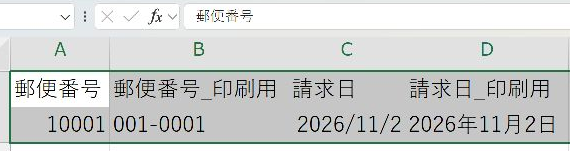
| 元の列 | 元の値 | 新しい列名 | 2行目に入れる式 | 印刷用の結果 |
|---|---|---|---|---|
| A列:郵便番号 | 10001 | 郵便番号_印刷用 | =IF(A2="","",TEXT(A2,"000-0000")) | 001-0001 |
| C列:案内日 | 2026/11/2 | 案内日_印刷用 | =IF(C2="","",TEXT(C2,"yyyy年m月d日")) | 2026年11月2日 |
- 表の右側に空いている列を用意し、1行目へ表の「新しい列名」を入力します。
- 同じ列の2行目へ式を入れます。式の中のA2やC2は、実際の元データのセルに合わせます。
- Enterを押して結果を見ます。式自体が表示される場合は、その列の表示形式を「標準」にしてからF2、Enterで確定し直します。
- セル右下の四角を最終行までドラッグし、全員分へ式をコピーします。
確認空欄が空欄のままで、先頭・途中・最後の結果が正しければ保存します。
手順3Wordで「印刷用」の列を選び直す
- Excelを保存し、Wordのひな形につなぎ直します(接続の手順)。完成文書ではなく、元のひな形で作業します。
- 元の「郵便番号」「案内日」のフィールドを選んで削除します。
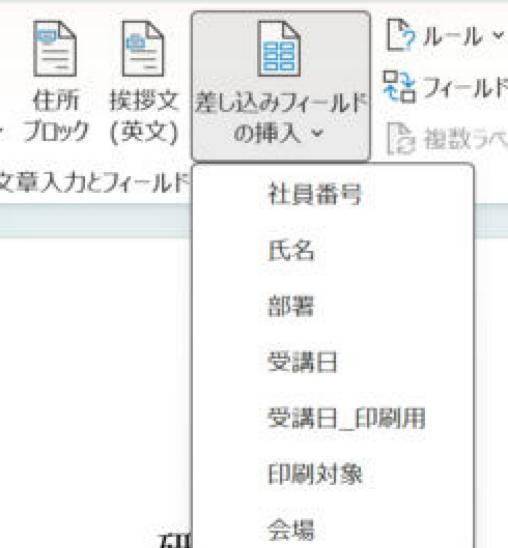
- 同じ場所をクリックし、「差し込みフィールドの挿入」で「郵便番号_印刷用」「案内日_印刷用」を選びます。
確認「結果のプレビュー」で、001-0001 や 2026年11月2日 の形になれば成功です。
手順4完成文書で確認する
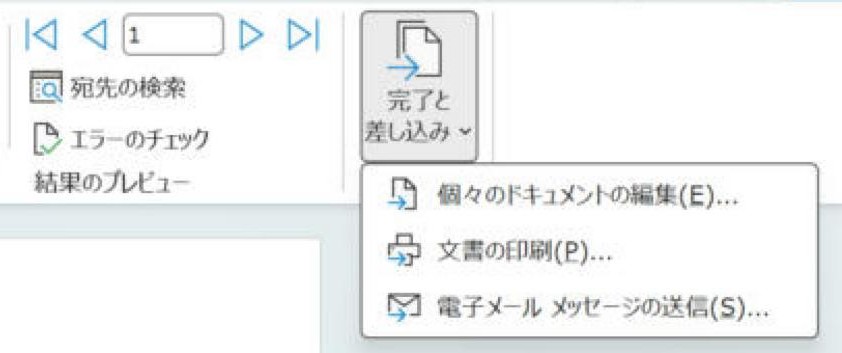
「完了と差し込み」→「個々のドキュメントの編集」→「すべて」で完成文書を出し、先頭と最後の人を確認します。ひな形と完成文書は別の名前で保存します。
うまくいかないとき
| 症状 | 確認すること |
|---|---|
| 郵便番号が000-0000になる | 空欄を0としてTEXTへ渡していないか。空欄を残すIF付きの式を使います。 |
| ハイフン付きの番号で式がうまく動かない | TEXTの7桁数値用の例を、ハイフン付き文字列に流用していないか。 |
| 日付が意図しない日になる | 元データが日付値かを確認します。曖昧な月日表記の文字列は、元資料を見て日付を確定します。 |
| Wordの列一覧に新しい列がない | Excelを保存したか、正しいファイル・シートにつないでいるかを確認します。 |
金額・割合・顧客番号を整える場合は、金額・割合・番号の表示崩れを直す方法を見てください。
参考
Microsoft:差し込み時の日付・数値の書式。接続方法によってExcelの表示書式が保持されない場合の説明です。
実機で確認した内容
- 確認日:2026-11-03
- 環境:Windows版 Word / Excel 16.0
- 確認した範囲:式の結果:10001は001-0001、2026/11/2は2026年11月2日、空欄は空欄。
- 確認していないこと:紙への印刷。環境により結果が異なる場合があります。
更新履歴
- 2026-11-03:郵便番号と日付に範囲を絞り、重複を削減。