Wordの次のレコードを手動で配置する:レターや表で1枚に複数人分を作る
ラベル機能では作れない様式のために、«Next Record»を自分で配置します。レターのブロック、表の行、通し番号、コード表示での確認方法を説明します。
1人目には置かず、2人目以降の先頭に1つずつ置きます。同じ大きさで並べるだけなら、ラベル機能の方が失敗しにくい方法です。
難しい(Lv.5)/ 通常の操作で足りる場合は基本記事を先に読んでください
- レターで開始
- 1人目を作る
- 2人目以降にNext
- 完成文書で確認
目次
応用A:レターに「次のレコード」を自分で入れる
ブロックの大きさがそろわない様式(例:上半分に1人目の申込控え、下半分に2人目)や、ラベルの枠では作りにくいレイアウトのときの方法です。
2-1. 1人目のブロックを作る
- 「差し込み印刷の開始」→「レター」を選び、名簿をつなぎます。
- ページの上半分に、1人目のブロックを作ります(«氏名»«受付番号» などを入れる)。ここには
«Next Record»を入れません。
2-2. 2人目以降のブロックの先頭に「次のレコード」を入れる
- 2人目のブロックを置く位置(下半分の先頭)をクリックします。
- 「差し込み文書」タブ →「ルール」→「Next Record」を選びます(版によっては「次のレコード」と表示されます)。
«Next Record»が入ります。 - その後ろに、1人目と同じように差し込みフィールドを入れてブロックを作ります。
- 3人目以降も同じです。2人目のブロック(
«Next Record»を含めて)をコピーして貼り付けると早く作れます。
| ページ内の位置 | 中身 |
|---|---|
| 上 | «受付番号» «氏名» 様 ……(1人目:«Next Record» なし) |
| 中 | «Next Record» «受付番号» «氏名» 様 ……(2人目) |
| 下 | «Next Record» «受付番号» «氏名» 様 ……(3人目) |
表で位置を固定する場合の実画面は、上のレター+3行の表の配置例を参照してください。枠の大きさに関係なく、2人目以降の先頭で1回だけ次のレコードへ進めます。
2-3. ブロックがページからはみ出さないようにする
- ブロックの高さが変わってずれないように、表(罫線なしでも可)やテキストボックスの中に作ると、位置が安定します。
- 長い住所や会社名で高さが変わる場合は、行の高さを「固定値」にするか、テキストボックスで折り返す方法を使います。
- 文書の最後に余分な空の段落があると、白紙のページが混ざることがあります。
応用B:表の行ごとに「次のレコード」を入れる(1行1人の名簿)
出席簿や受領印の欄がある名簿のように、1ページの表に何人分も並べたいときの方法です。
- 「レター」で差し込みを始め、名簿をつなぎます。
- 表を作ります。例:見出し行+10行(No./氏名/部署/受領印)。
- 見出し行は普通の文字で入力します(差し込みフィールドは入れません)。
- 1行目のデータ行に «社員番号» «氏名» «部署» を入れます。
«Next Record»は入れません。 - 2行目のデータ行の最初のセルの先頭で「ルール」→「Next Record」(次のレコード)を選んで
«Next Record»を入れ、続けて «社員番号»、他のセルに «氏名» «部署» を入れます。 - 2行目を選んでコピーし、3行目〜10行目に貼り付けます。
| No. | 氏名 | 部署 | 受領印 |
|---|---|---|---|
| «社員番号» | «氏名» | «部署» | |
«Next Record»«社員番号» | «氏名» | «部署» | |
«Next Record»«社員番号» | «氏名» | «部署» | |
| ……(10行目まで同じ) | |||
こうすると、1ページ目に1〜10人目、2ページ目に11〜20人目……と並びます。見出し行は毎ページに印刷されます。
«Next Record» は、1行に1つだけ2行目の各セルに
«Next Record» を入れてしまうと、セルごとに次の人へ進んでしまい、1行の中で別々の人のデータになります。«Next Record» はその行の最初のセルの先頭に1つだけ置きます。上の表はフィールドの配置を示した図です。「見出し行」は人数に数えません。最初のデータ行には«Next Record»を入れず、2人目以降の行では社員番号より前に1つだけ入れます。氏名・部署のセルには追加しません。
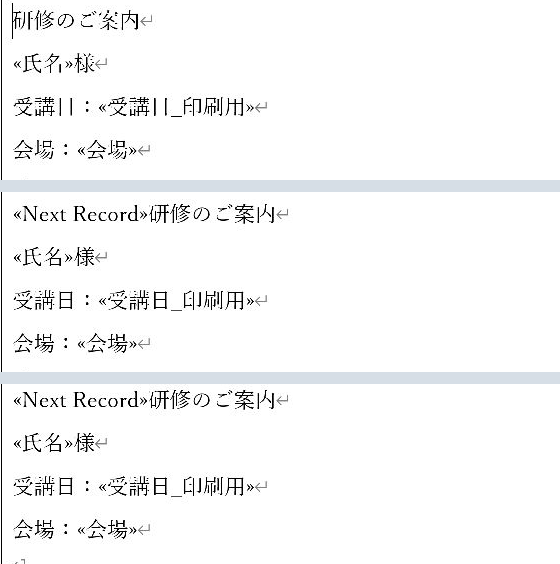
やり方B:レターに3行の表を置いて、2つの«Next Record»を入れる
3人分の大きさを変えたい(例:1人目の欄だけ大きくする)、上下に見出しや注意書きを入れたい、というときはこちらです。
- 「差し込み印刷の開始」→「レター」を選び、名簿をつなぎます。
- 「挿入」→「表」で1列×3行の表を作ります。
- 表を選び、「テーブル レイアウト」タブ →「プロパティ」→「行」で、「高さを指定する」にチェックを入れて「固定値」にし、1行の高さを決めます。例:「レイアウト」タブ →「余白」→「ユーザー設定の余白」で上下を9mmにすると、(297-18)÷3 = 93mmです(下の画面の撮影例と同じ値)。固定値にしておくと、住所が長い人がいても段の位置がずれません。
- 1行目に1人目の中身を作ります(
«Next Record»は入れません)。 - 2行目の先頭で「ルール」→「Next Record」(次のレコード)を選んで
«Next Record»を入れ、続けて同じ中身を作ります。 - 2行目の中身を
«Next Record»ごとコピーして、3行目に貼り付けます。 - 表の後ろに余分な改行があると白紙ページが混ざるので、表の下の段落を最小にします(段落のフォントサイズを1ptにする、など)。
| 表の行 | 中身 |
|---|---|
| 1行目(高さ93mm) | 受講票 No.«MERGEREC» / «部署» «氏名» 様 / … |
| 2行目(高さ93mm) | «Next Record»受講票 No.«MERGEREC» / «部署» «氏名» 様 / … |
| 3行目(高さ93mm) | «Next Record»受講票 No.«MERGEREC» / «部署» «氏名» 様 / … |
Wordの機能で番号を入れる・飛ばす
通し番号を付ける:差し込み印刷のレコード番号
「ルール」メニューの項目名は、日本語表示と英語表示(Next Record・Skip Record If など)が混ざっていることがあります。
「ルール」→「差し込み印刷のレコード番号」(Merge Record #)を選ぶと、«MERGEREC» が入り、名簿の何人目かが印刷されます(1, 2, 3…)。3人ずつ並べても、ブロックごとに 1・2・3、次の紙に 4・5・6 と続くので、受付番号や切り分けた後の照合に使えます。
フィルターで絞り込んだときに番号が絞り込み後の何番目になるか、名簿の行番号になるかは確認していません。番号を正式な受付番号として使う場合は、名簿側の番号を差し込む方が確実です。
対象者を外すときはフィルターを使います
NEXTを使う複数人配置の文書では、SkipIf(レコードのスキップ条件)を併用しません。対象者は「アドレス帳の編集」のチェックやフィルターで先に決め、完成文書で人数と順番を確認します。MicrosoftのNEXTの使用条件
3人ずつの順番を決める:並べ替え
「アドレス帳の編集」→「並べ替え」で、部署順・受講日順などに並べてから差し込むと、同じ部署の人が同じ紙にまとまりやすくなります。並べ替えた順に、上から3人ずつ埋まります。
自動反映で直せない場合だけコードを確認する
Alt+F9でコードを表示すると、「«Next Record»」は { NEXT } と表示されます。両者は同じ指示の表示違いです。
- 1面目には
{ NEXT }を置きません。 - 2面目以降は、その面の最初の差し込みフィールドより前に1つだけ置きます。
- 追加が必要な場合は、カーソルを置いて「差し込み文書」→「ルール」→「次のレコード」を選びます。かっこの手入力は不要です。
- Alt+F9で通常表示へ戻し、完成文書を出し直して確認します。
実機で確認した内容
- 確認日:2026-11-03
- 環境:Windows版 Word 16.0
- 確認した範囲:正しい配置では1ページに2人ずつ順に並ぶ。Next Recordがない・2つある・先頭にある場合の症状。
- 確認していないこと:メニュー項目名の日本語・英語の違い。«MERGEREC»の番号がフィルター後の順か元の行か。紙への印刷。環境により結果が異なる場合があります。
更新履歴
- 2026-11-03:新規作成。