Word差し込み印刷で長い住所・会社名を枠内で折り返す方法:テキストボックスで宛名崩れを防ぐ
窓あき封筒のように宛名の場所を固定したいとき、テキストボックスに差し込みます。長い住所が枠から欠けないかまで確認します。
結論
宛名の位置と幅を固定したいときはテキストボックスに差し込みます。最も長い住所の人に切り替えて、最後の氏名まで見えることを確認します。
ふつう(Lv.3)
- 枠を描く
- 列を挿入
- 折り返しと位置
- 長い宛名を確認
目次
テキストボックスが必要なのはどんなときか
- 普通の案内文:本文へ差し込めば十分です。
- 宛名ラベル:ラベルの表へ差し込めば十分です。
- 窓あき封筒など、宛名の場所と幅を固定したいとき:テキストボックスを使います。
フィールドコードは編集しません。
折り返しただけで完成としません幅を決めると住所は折り返されますが、高さが不足すると下の文字が隠れます。最後の氏名まで確認します。
準備:文書を接続し、長い住所を選ぶ
- Excelの表を保存し、Wordの新しい文書を開きます。
- 「差し込み文書」→「宛先の選択」→「既存のリストを使用」を押し、保存したExcelファイルを選びます。
- 「テーブルの選択」で使うシート名を選びます。1行目が見出しなら「先頭行をタイトル行として使用する」をオンにして「OK」を押します。
- 「アドレス帳の編集」を開き、氏名・件数・空白の行がないことを確認して「OK」を押します。
住所1は市区町村・番地、住所2は建物名に分けておくと、建物名の前で改行できます。最も長い会社名・建物名と、住所2が空の人を試す対象にします。
手順1テキストボックスを描く
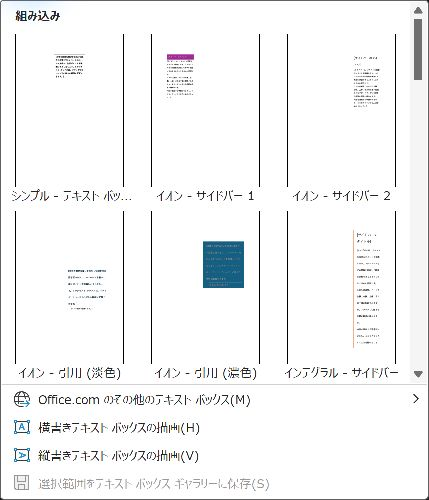
- 「挿入」→「テキストボックス」→「横書きテキストボックスの描画」を選びます。
- 宛名を置く場所で左上から右下へドラッグします。まずは横80mm・縦45mm程度を練習の目安にします。実物の窓や宛名欄の寸法が優先です。
- 枠線をクリックして選択し、「図形の書式」の「サイズ」で幅と高さを指定します。文字内をクリックした状態と、枠を選んだ状態を区別します。
手順2枠の中へ差し込みフィールドを入れる
- 枠内をクリックし、文字のカーソルが出ることを確認します。
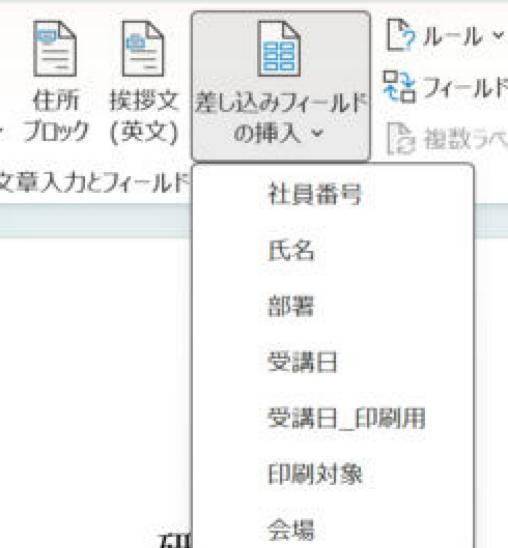
- 「差し込み文書」→「差し込みフィールドの挿入」で郵便番号_印刷用を挿入します。
- Enterで改行し、住所1、住所2、会社名、氏名を順に入れます。氏名の後ろへ「 様」を入力します。
〒«郵便番号_印刷用»«住所1»«住所2»«会社名»«氏名» 様
«氏名» は手入力しません「«氏名»」などの記号をキーボードで入力しても差し込みになりません。入れたい位置をクリックして、「差し込みフィールドの挿入」から列名を選びます。
手順3枠内の折り返しと余白を設定する
- テキストボックスの枠線を右クリックし、「図形の書式設定」を開きます。
- 「文字のオプション」→「テキストボックス」で「図形内でテキストを折り返す」を確認します。設定名・項目の有無は版や図形によって異なります。
- 内部余白を確認します。まず上下左右2mm程度を目安にし、実物の枠より文字が出ないよう調整します。
- 固定の宛名欄では、文字に合わせて図形が広がる自動調整を避け、サイズを維持して収まりを確認します。
名前の似た別の設定に注意「図形の書式」→「文字列の折り返し」は、周囲の本文が図形をどう避けるかの設定です。枠内の文字を折り返す設定とは別です。
手順4位置を固定し、枠線を消す
- 枠を選び、「レイアウト オプション」から本文との配置方法を選びます。固定位置の宛名なら、本文に重ねられる「前面」などを使います。
- 「ページ上で位置を固定」を選びます。より正確に指定する場合は「その他のレイアウト オプション」で、基準をページにした水平・垂直の位置を指定します。
- 確認中は枠線を残します。配置が決まったら「図形の書式」→「図形の塗りつぶし」→「塗りつぶしなし」、「図形の枠線」→「枠線なし」にします。
手順5短い住所・長い住所・空欄を比べる
- 「結果のプレビュー」をオンにし、長い住所の人へ切り替えます。
確認住所が折り返された後も、会社名と最後の「氏名 様」がすべて見えていれば正常です。
- 一時的に枠を下へ広げ、隠れていた文字が出てこないか確認します。出る場合は元の高さが不足しています。
- 幅・高さを許容範囲で広げる、住所2の改行位置を変える、段落前後の余白や文字サイズを調整する、の順で見直します。
- 「完了と差し込み」→「個々のドキュメントの編集」→「すべて」で完成文書を作り、全ページを確認します。
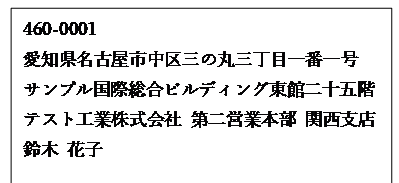
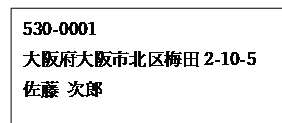
窓あき封筒は、完成文書を普通紙へ印刷して実際に折り、宛名全体が窓から見えるかを確かめます。画面の位置だけでは判断できません。
実機で確認した内容
- 確認日:2026-11-03
- 環境:Windows版 Word / Excel 16.0
- 確認した範囲:幅80mm・高さ45mmの枠で、長い住所が折り返され、枠からあふれない。
- 確認していないこと:文字サイズや行間を変えた場合、窓あき封筒との位置合わせ、紙への印刷。環境により結果が異なる場合があります。
更新履歴
- 2026-11-03:流用画像を実際の差し込み結果に変更。