Wordの連名ラベルを1人1行の名簿から作る:NEXTIF・SET・IF
1人1行の名簿のまま、同じ会社の2人目・3人目を1枚のラベルに入れます。Excelの目印列とNEXTIF・SET・IFの組み合わせを、入力の順番と失敗例つきで説明します。
Excelに「次も同じ宛先か」の目印列を作り、Wordは○のときだけ次の人へ進みます。1社1行のシートを作れるなら、基本記事の方法の方が簡単です。
かなり難(Lv.6)/ 通常の操作で足りる場合は基本記事を先に読んでください
- 目印の列を作る
- ラベルを作る
- コードを入力
- 完成文書で確認
目次
試すときは検証用の住所録(架空のデータ)を使えます。
この方法でできること
取引先に宛名ラベルを作るとき、同じ会社に3人いると、普通の差し込みでは会社名が同じラベルが3枚できます。これを、会社名は1回だけ、その下に2人目・3人目の名前を並べた1枚のラベルにしたい――という方法です。
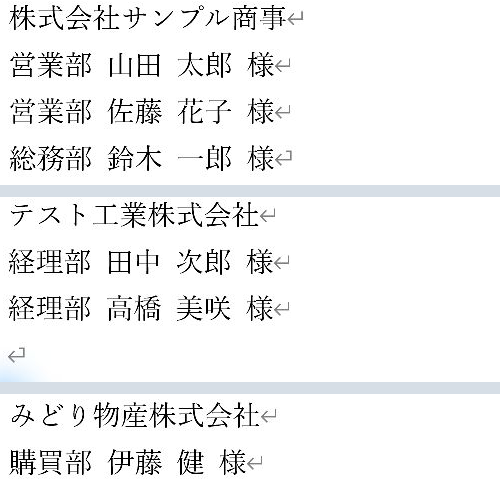
・同じ会社の人は、最大3人まで同じラベルに並べます(4人目以降は次のラベルに会社名付きで出ます)。
・ラベルの作成・差し込みはWordで行います。名簿には、「次の行も同じ会社か」を表す目印の列を1列だけExcelの式で用意します。
仕組み:ラベルの中で「次の人」へ進むかどうかを決める
ラベルの差し込みでは、2枚目以降の枠の先頭に «Next Record» が入り、1枠に1人ずつ次の人へ進みます(Next Recordの基本)。
連名ラベルでは、1枠の中に「次の人も同じ会社なら、この枠の中で次の人へ進む」という指示を入れます。これがWordの NEXTIF(Next Record If:条件に合うときだけ次のレコードへ進む)です。
| 行 | 中身 | 役割 |
|---|---|---|
| 1行目 | «会社名» | 1人目の会社名 |
| 2行目 | «部署» «氏名_宛名» | 1人目の名前 |
| 3行目 | 次も同じ宛先なら、次の人へ進んで名前を表示 | 2人目 |
| 4行目 | さらに次も同じ宛先なら、次の人へ進んで名前を表示 | 3人目 |
Wordは「次の行の会社名」を先読みできません。そのため、名簿の側に「次の行も同じ会社なら○」という目印を用意し、Wordはその○を見て進むかどうかを決めます。
手順1名簿を会社名順に並べて、目印の列を作る
- Excelの名簿を「会社名→郵便番号→住所1」の順で並べ替えて、同じ宛先の人が続けて並ぶようにします(「データ」→「並べ替え」)。
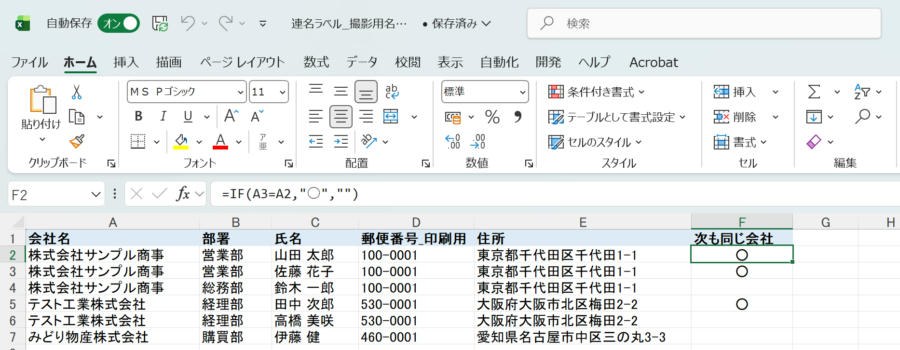
- 空いている列の見出しに「次も同じ宛先」と入力します(例:F1)。
- F2に次の式を入れ、最後の行までコピーします。
A列が会社名、B列が部署、C列が氏名、D列が郵便番号、E列が住所1、F列が目印の場合です。下の行と会社名・郵便番号・住所1がすべて同じときだけ○を表示します。
会社名だけで比べると、同じ社名で別の支店の人が1枚にまとまります。最後の行は下が空なので空欄になります。
- 保存して、Excelを閉じてからWordでつなぎます。
- ○は、Excelの式で使った文字と、Word側の条件に書く文字を同じ「○」にします(「〇」(漢数字)と混ぜると一致しません)。
目印の○は「Excelで1つ下の行」と比べた結果です。Wordの「アドレス帳の編集」で並べ替えたり、途中の人をフィルターやチェックで外したりすると、○と実際の並びがずれて、別の会社の人が同じラベルに入ることがあります。印刷する人を減らすときは、Excelで対象者だけのシートを作ってから目印の式を入れます(必要な人だけ印刷する2つの方法のパターン2)。
手順2Wordでラベルを作り、名簿をつなぐ
- Wordの新しい文書で「差し込み文書」→「差し込み印刷の開始」→「ラベル」を選びます。
- 使うラベル用紙の製品番号を選びます。一覧にない場合は「新しいラベル」で寸法を入力します。この記事ではA4の10面(2列×5段)を作りました。
- 「宛先の選択」→「既存のリストを使用」で、手順1のExcelを選び、名簿のシートを選びます。
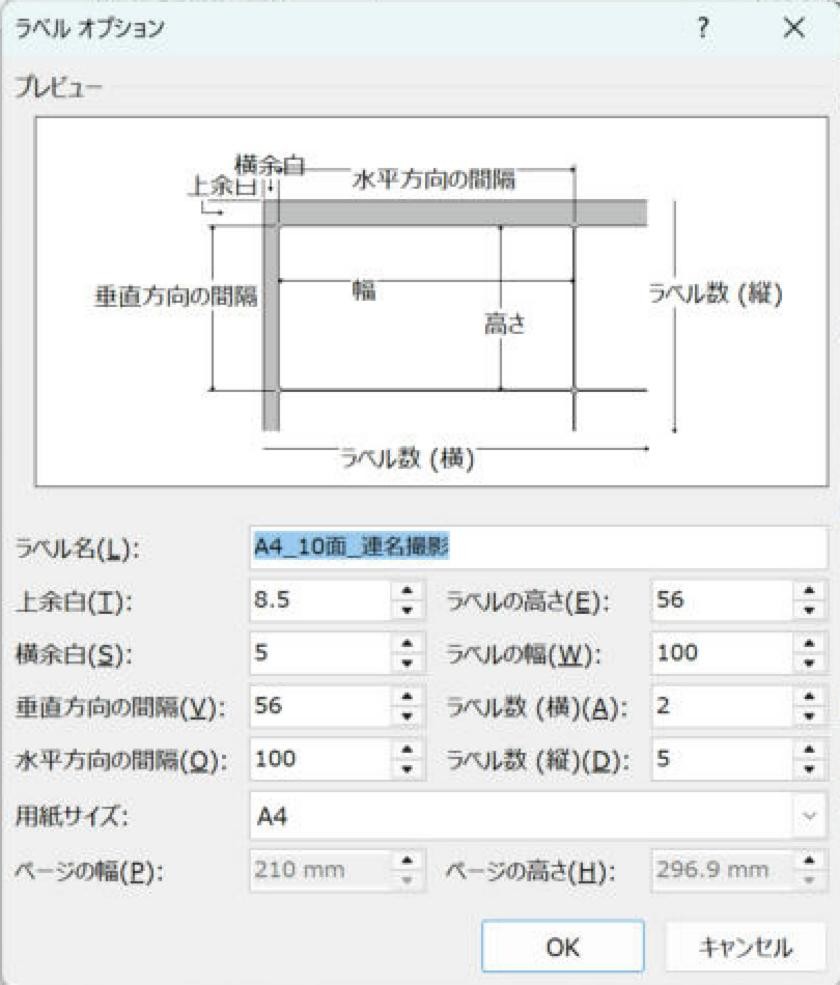
名簿をつなぐと、2枚目以降のラベルには自動で «Next Record» が入ります。1枚目(左上)のラベルだけを作り、最後に全体へ反映します。
寸法は撮影用の例です。プリンターの印刷できる範囲によって位置がずれる場合があります。紙に印刷して位置を確かめる作業は、この記事では行っていません。
手順31枚目のラベルにフィールドを入れる
1行目と2行目(1人目)
「差し込みフィールドの挿入」から、1行目に «会社名»、2行目に «部署» «氏名_宛名» を入れます。「氏名_宛名」は氏名と敬称をまとめたExcelの列です(作り方)。
3行目(2人目):フィールドコードを入力する
3行目には、次のフィールドコードを入れます。「{ }」はキーボードで入力した波かっこでは動きません。Ctrl+F9 を押すと、フィールド用の「{ }」が入ります。
{ SET f1 "{ MERGEFIELD 次も同じ宛先 }" }{ NEXTIF { MERGEFIELD 次も同じ宛先 } = "○" }{ IF { REF f1 } = "○" "{ MERGEFIELD 部署 } { MERGEFIELD 氏名_宛名 }" "" }上のコードは入力の見本です。コピーして貼り付けても、波かっこがフィールドにならないため動きません。下の「入力のしかた」の順に入力してください。
| 部分 | 意味 |
|---|---|
SET f1 "…次も同じ宛先…" | 今の人(1人目)の「次も同じ宛先」の値を、f1 という名前で覚えておく |
NEXTIF 次も同じ宛先 = "○" | 今の人の目印が○なら、このラベルの中で次の人(2人目)へ進む。○でなければ進まない |
IF f1 = "○" "部署 氏名 様" "" | 覚えておいた目印が○(=次の人へ進んだ)ときだけ、2人目の部署・氏名を表示する。○でなければ何も表示しない |
IFを付けているのは、次の人へ進まなかったときに、1人目の名前がもう一度表示されるのを防ぐためです。
4行目(3人目)
3行目と同じ形で、f1 を f2 に変えたものを入れます。2人目の目印が○なら、さらに3人目へ進みます。
{ SET f2 "{ MERGEFIELD 次も同じ宛先 }" }{ NEXTIF { MERGEFIELD 次も同じ宛先 } = "○" }{ IF { REF f2 } = "○" "{ MERGEFIELD 部署 } { MERGEFIELD 氏名_宛名 }" "" }入力のしかた(3行目の例)
- 3行目の先頭で Ctrl+F9 を押し、
SET f1 "と入力します。 - 続けて Ctrl+F9 を押し、内側の「{ }」に
MERGEFIELD 次も同じ宛先と入力します。 - → を2回押して内側の「{ }」の外に出て、
"を入力します(1回だと、まだ「{ }」の中にいます)。 - → を2回押して外側の「{ }」の外に出ます。
- 同じ要領で NEXTIF と IF を入力します。
=の前後には半角スペースを入れます。
入力中は、フィールドコードが表示された状態になります。Alt+F9 で、コードの表示と結果の表示を切り替えられます。
フィールドコードの全文は、上のコード欄を参照してください。コード欄は文字のまま拡大・コピーできます。
・「"」はすべて半角です。全角の「”」や、自動で変わった「“ ”」では動きません。
・
MERGEFIELD の後ろの列名は、Excelの見出しと同じにします(この例では「次も同じ宛先」「部署」「氏名」)。・○は、Excelの式と同じ文字にします。
手順4全体に反映して、プレビューで確かめる
- 「差し込み文書」タブの「複数ラベルに反映」を押します。1枚目の中身が、先頭に
«Next Record»の付いた形で全ラベルにコピーされます。 - Alt+F9 でコードの表示を戻し、「結果のプレビュー」をオンにします。
- 同じ会社の人が1枚にまとまり、次のラベルが次の会社から始まっているかを確認します(この記事の冒頭の画面)。
手順5新しい文書に差し込んで確認してから印刷する
- 「完了と差し込み」→「個々のドキュメントの編集」→「すべて」→「OK」。
- 差し込み済みのラベルが新しい文書として開きます。会社ごとにまとまっているかを全ページ確認します。
- 確認できたら、普通紙に1枚印刷して位置を確かめてから、ラベル用紙に印刷します。
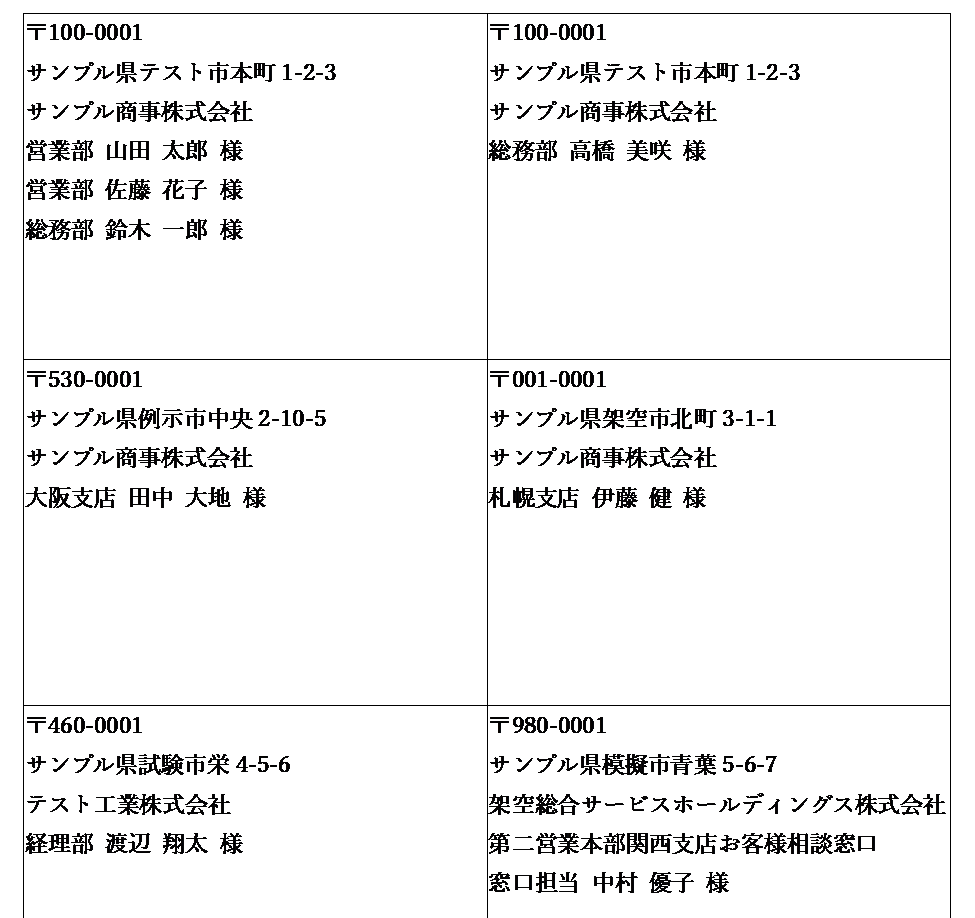
撮影に使った例(3社・6人、10面ラベル)では、新しい文書の1ページ目に3枚のラベルが会社ごとに並びました。気づいた点は次の2つです。
- 余った面:氏名と敬称をExcelの「氏名_宛名」列にまとめておけば、余った面は空白になります。
- 最後に白紙のページが付く:ラベルの表の後ろにある空の段落が次のページに送られ、2ページ目が白紙になりました。差し込んだ後の文書で白紙のページを消すか、印刷するページを1ページ目だけにします。
紙への印刷は行っていません。印刷位置は、お使いのプリンターとラベル用紙で確認してください。
4人以上いる会社、ラベルに入りきらないとき
- この記事のコードは3人目まで。4人目は、目印が○のままでも次のラベルに進み、会社名付きで表示されます(確認済み)。
- 4人目まで入れたい場合は、4行目と同じ形で f3 を使った5行目を足します。ただし、ラベルの高さに収まる行数までにします。
- 部署名が長くて1行に入らない場合は、フォントを小さくするか、部署を入れずに氏名だけにします。
よくあるつまずき
| 症状 | 確認すること |
|---|---|
| 2人目の行に1人目の名前がもう一度出る | 3行目のIFが入っていないか、SETで覚える名前(f1)とIFで見る名前(REF f1)が違っています。 |
| 別の会社の人が同じラベルに入る | Excelで「会社名→郵便番号→住所1」の順に並べ替えてから目印の式を入れたか。Word側で並べ替え・フィルター・チェック外しをしていないか。 |
| 同じ会社なのに別のラベルに分かれる | 目印の列が○になっているか。○の文字がExcelとWordで同じか。会社名の表記ゆれ(「株式会社」の有無、全角・半角、空白)がないか。 |
| フィールドが動かず、コードがそのまま表示される | 「{ }」を Ctrl+F9 で入れたか。Alt+F9 で結果の表示に戻したか。 |
| 2人目の行がずっと空になる | NEXTIFとIFの「○」の前後のかぎかっこが半角の「"」になっているか。= の前後に半角スペースがあるか。 |
実機で確認した内容
- 確認日:2026-11-03
- 環境:Windows版 Word / Excel 16.0
- 確認した範囲:新しい目印の式で、同じ社名でも住所が違う人は別のラベルになる。同じ宛先の4人では、4人目が次のラベルに移る(検証用の住所録)。
- 確認していないこと:5行目を足して4人目まで入れる場合、ラベル用紙への印刷。環境により結果が異なる場合があります。
更新履歴
- 2026-11-03:新規作成。目印の式を会社名・郵便番号・住所1の比較に変更。