Word差し込み印刷で同じ会社の2人目・3人目を1枚のラベルに入れる方法(連名ラベル)
同じ会社の人を1枚のラベルにまとめます。Excelに1社1行のシートを作れば、普通のラベル差し込みで連名になります。
結論
Excelに1社1行の印刷用シートを作り、担当者を1つのセルに改行して入れます。あとは普通のラベル差し込みです。フィールドコードは使いません。
やさしい(Lv.2)
- 1社1行に整理
- 連名をセル内改行
- ラベルへ挿入
- 人数別に確認
目次
考え方:Wordが扱う1件を「1人」から「1社」に変える
会社名・郵便番号・住所・連名_印刷用を1社1行にまとめた別シートを用意します。あとは普通のラベル差し込みです。
名簿を1人1行のまま使ってWord内でまとめる方法は、この記事の最後の応用記事で説明します。
手順1連名の印刷用シートを用意する
- 元の担当者名簿は残し、「連名印刷用」という別シートを作ります。
- 1行目に「会社ID」「会社名」「郵便番号_宛名」「住所1」「住所2」「連名_印刷用」を入力します。「郵便番号_宛名」には「〒」を含めます(宛名用の列の作り方)。
- 1社を1行とし、連名_印刷用のセルへ「営業部 山田 太郎 様」を入力します。
- 同じセルの中でAlt+Enterを押し、「営業部 佐藤 花子 様」など次の担当者を入力します。人数が少ない会社は、その人数分だけ入力します。
- Excelの「折り返して全体を表示する」で見やすくします。
確認同じ会社の人の漏れや重複がないことを確認して保存します。
同じ社名の別拠点に注意会社名が同じ別拠点を誤ってまとめないよう、会社IDや送付先IDで区別します。4人以上も入力できますが、用紙のラベルに全員が収まるかは別途確認が必要です。
手順2ラベルを作り、連名の列を挿入する
- Wordで「差し込み印刷の開始」→「ラベル」を選び、用紙の品番を指定します。
- 「宛先の選択」→「既存のリストを使用」で、作成したExcelと「連名印刷用$」を選びます。
- 左上の1面へ、郵便番号_宛名、住所1、住所2、会社名、連名_印刷用を「差し込みフィールドの挿入」から配置します。
- 連名_印刷用に「様」を含めた場合は、Word側へ「様」を追加しません。
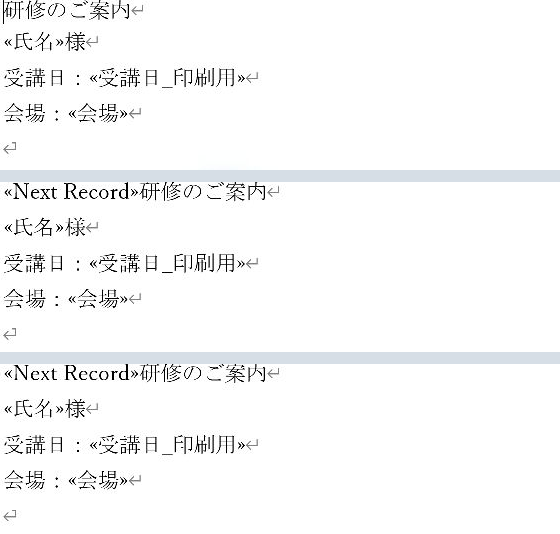
- 「複数ラベルに反映」を押して全体へコピーします。2面目以降の次のレコード指示は自動で入ります。
手順3人数が違う会社を確認して完成させる
- 「結果のプレビュー」で、担当者が1名・2名・3名以上の会社を切り替えます。
確認連名セルの改行が表示され、最後の担当者名までラベル内に収まっていれば正常です。
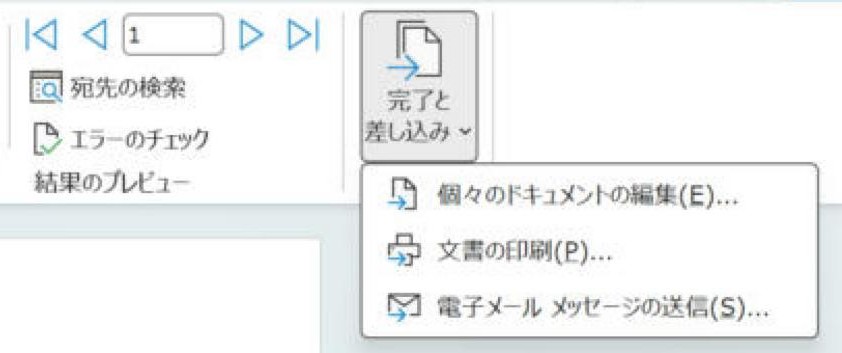
- 「完了と差し込み」→「個々のドキュメントの編集」→「すべて」→「OK」で完成文書を出します。
確認会社数とラベル枚数を照合します。固定の文字を1面目に入れていなければ、余り面は空白になります。
- 普通紙で試し印刷し、位置が合ってからラベル用紙へ印刷します。
実機で確認した内容
- 確認日:2026-11-03
- 環境:Windows版 Word 16.0
- 確認した範囲:「複数ラベルに反映」で2面目以降に«Next Record»が入る。1社1行の表を差し込むと、セル内の改行が保たれ、3社が3つのラベルになる。
- 確認していないこと:ラベル用紙への印刷。環境により結果が異なる場合があります。
更新履歴
- 2026-11-03:宛名用の列に合わせて手順を修正。