Word差し込み印刷で宛名ラベルを作る基本手順
市販のラベル用紙に、Excel住所録から宛名を差し込みます。左上の1面だけを作れば、残りはWordが埋めます。
結論
用紙の品番を選び、左上の1面だけ作って「複数ラベルに反映」を押します。2面目以降は手で作りません。最後は「個々のドキュメントの編集」で全員分を出して確認します。
やさしい(Lv.2)
- 用紙を選ぶ
- 名簿をつなぐ
- 1面目を作る
- 全員分を出力
目次
始める前に
フィールドコードの編集は必要ありません。 まずは2〜3件の架空の住所録で、別々の宛名が並ぶところまで試します。
用意するものラベル用紙のメーカーと品番を手元に用意してください。同じ10面でも、余白やラベルの寸法が違う製品があります。
準備:Excelは1行に1つの宛先を入れる
| 郵便番号 | 住所1 | 住所2 | 氏名 | 敬称 |
|---|---|---|---|---|
| 100-0001 | 東京都千代田区千代田1-2-3 | サンプルビル101 | 山田 太郎 | 様 |
| 530-0001 | 大阪府大阪市北区梅田2-10-5 | 佐藤 次郎 | 様 |
1行目は見出しです。セル結合や途中の見出し・集計行は入れません。1列の中で数値と文字列を混ぜないでください(住所録の作り方)。試すときは検証用の住所録(架空のデータ)を使えます。
宛名用の列を2つ足します
余った面に「〒」や「様」だけが残らないよう、固定の文字もExcelの列に入れます。データがない行は空欄のままになります。
| 新しい見出し | 2行目に入れる式 | 結果の例 |
|---|---|---|
| 郵便番号_宛名 | =IF(C2="","","〒"&TEXT(C2,"000-0000"))(C列が数値のとき) | 〒001-0001 |
| 郵便番号_宛名 | =IF(C2="","","〒"&C2)(C列がすでに文字列のとき) | 〒001-0001 |
| 氏名_宛名 | =IF(B2="","",B2&" "&H2) | 山田 太郎 様 |
郵便番号の詳しい整え方は郵便番号と日付を整える方法を見てください。
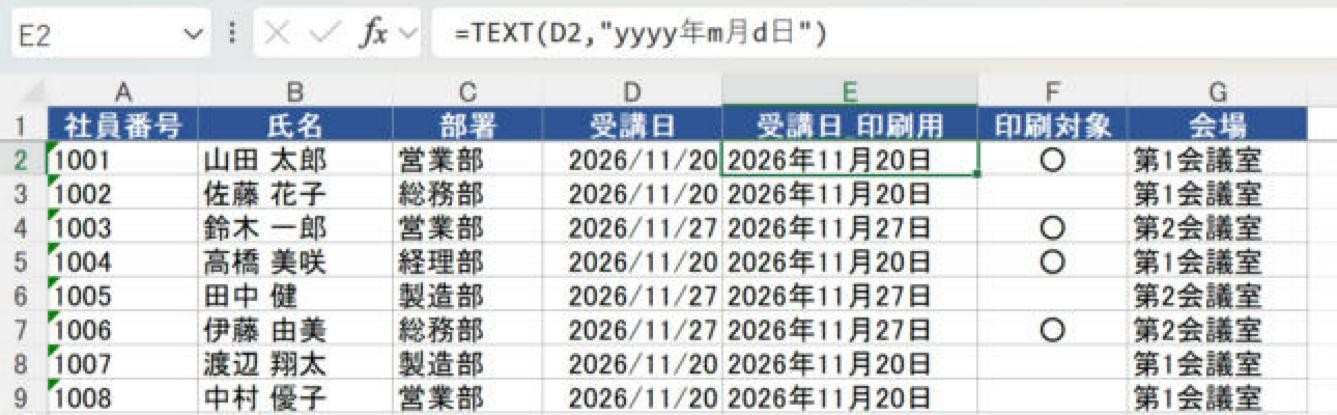
手順1「ラベル」を選び、用紙の品番を指定する
- Wordの空白の文書を開き、「差し込み文書」→「差し込み印刷の開始」→「ラベル」を選びます。
- 「ラベル オプション」で、プリンターの種類、ラベルの製造元、製品番号を選びます。
- 用紙サイズと寸法が手元のラベル用紙に合うことを確かめ、「OK」を押します。
- 枠が見えない場合は、表内をクリックして「テーブル レイアウト」→「グリッド線の表示」をオンにします。グリッド線は印刷されません。
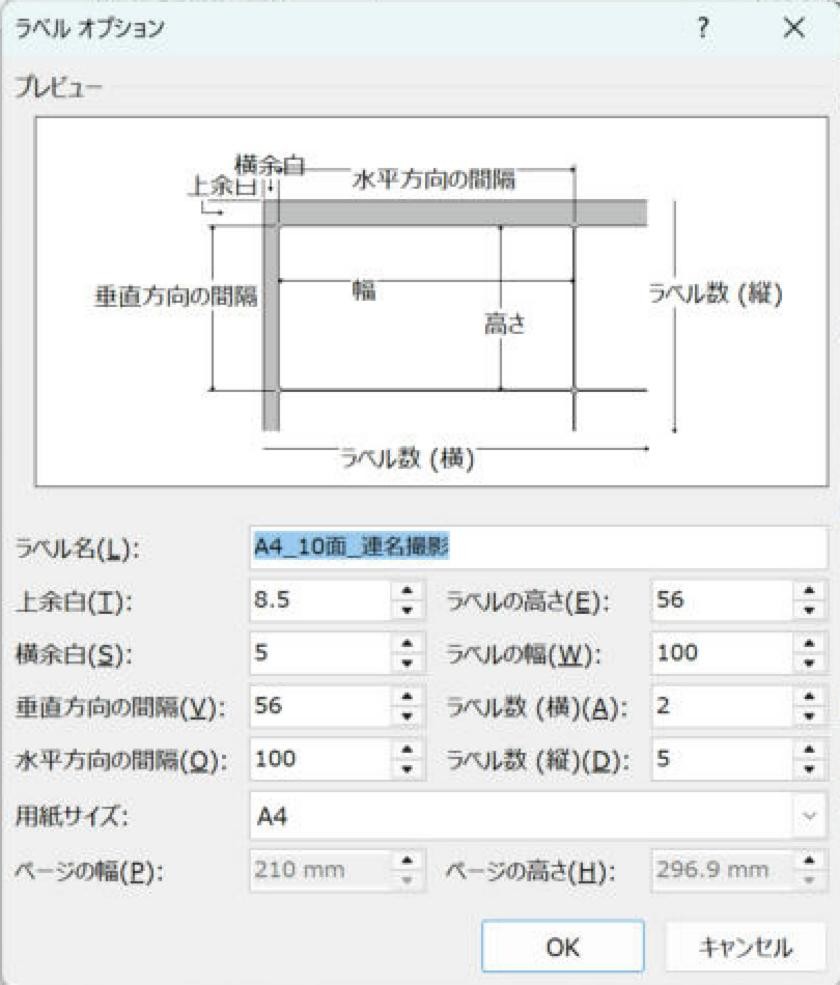
手順2Excel住所録を接続する
- Excelの住所録を保存し、手順1のWord文書に戻ります。新しい文書は開きません。
- 「差し込み文書」→「宛先の選択」→「既存のリストを使用」を押し、保存したExcelファイルを選びます。
- 「テーブルの選択」でシート名を選びます。1行目が見出しなら「先頭行をタイトル行として使用する」をオンにして「OK」を押します。
- 「アドレス帳の編集」を開きます。
確認氏名と件数が合っていて、空白の行がなければ「OK」を押します。
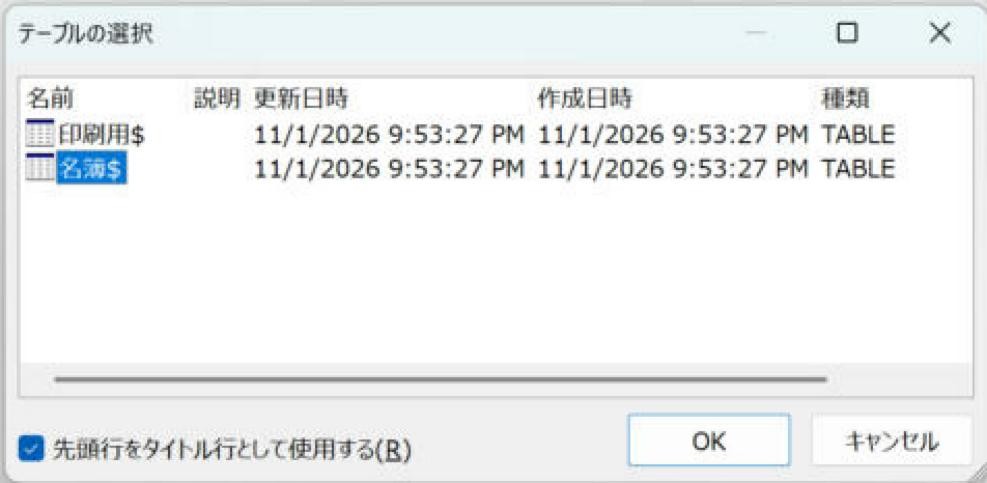
手順3左上の1面だけに宛名を作る
- 左上のラベル内をクリックします。
- 「差し込みフィールドの挿入」で「郵便番号_宛名」を選びます。
- Enterで改行し、「住所1」を挿入します。建物名を別の行にするなら、もう一度Enterを押して「住所2」を挿入します。
- 会社名が必要なら次の行へ挿入します。その下へ「氏名_宛名」を挿入します。「〒」や「様」は入力しません。
- 文字が入る範囲を見ながら、フォントと行間を調整します。2面目以降はまだ編集しません。
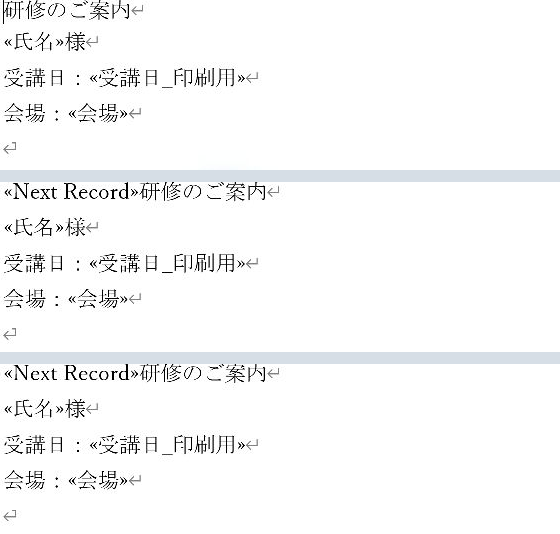
«郵便番号_宛名»«住所1»«住所2»«氏名_宛名»
«氏名» は手入力しません「«氏名»」などの記号をキーボードで入力しても差し込みになりません。入れたい位置をクリックして、「差し込みフィールドの挿入」から列名を選びます。
手順4「複数ラベルに反映」を押す
- 「差し込み文書」→「複数ラベルに反映」を押します。版によっては「ラベルの更新」と案内されます。
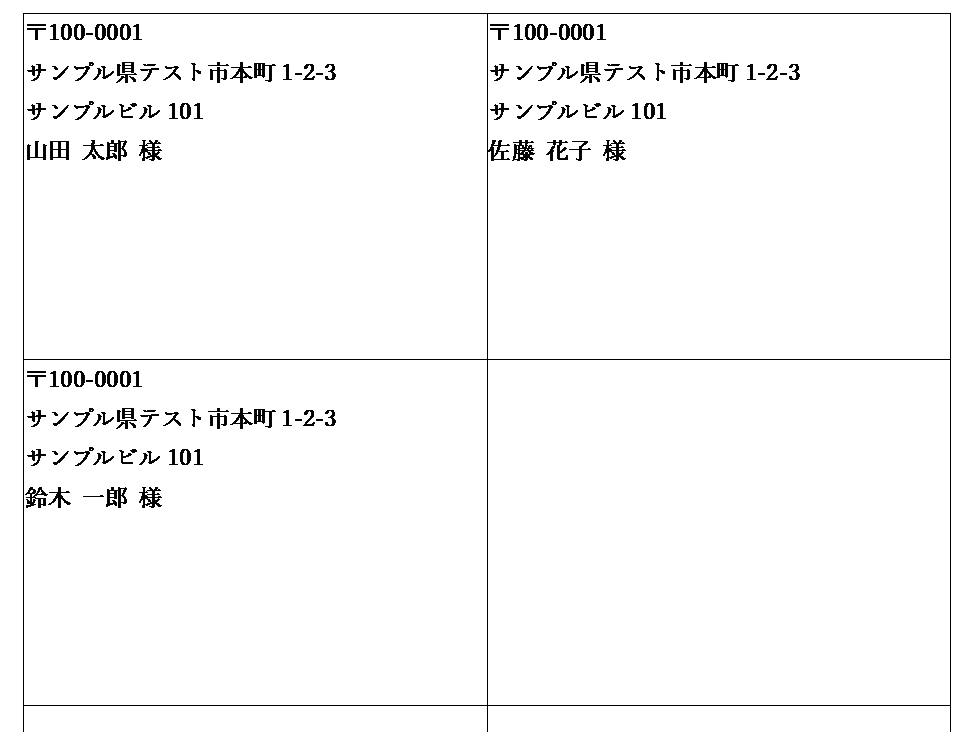
確認全ラベルへ同じ配置が入り、2面目以降の先頭に「«Next Record»」が自動で入れば成功です。
- 1面目を直したときは、もう一度「複数ラベルに反映」を押します。他の面の個別修正は上書きされるので、通常は1面目を直します。
手順5プレビューしてから完成文書を出す
- 「結果のプレビュー」をオンにします。
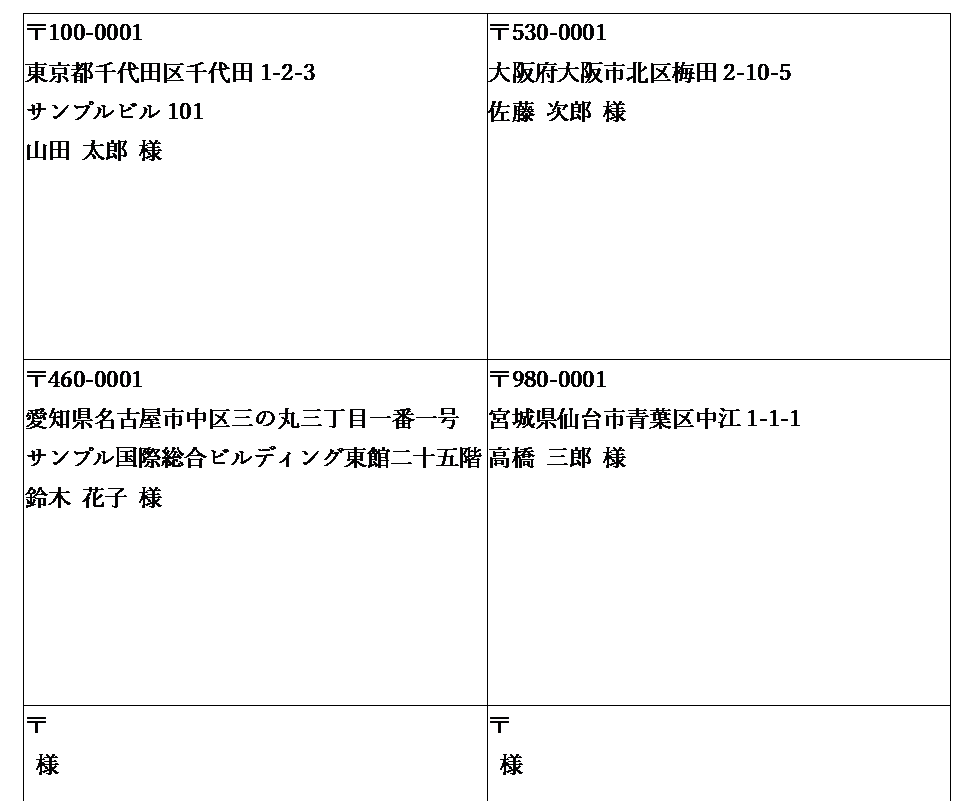
確認隣り合うラベルが別々の人になっているか見ます。長い住所・会社名の人、建物名が空の人も確認します。
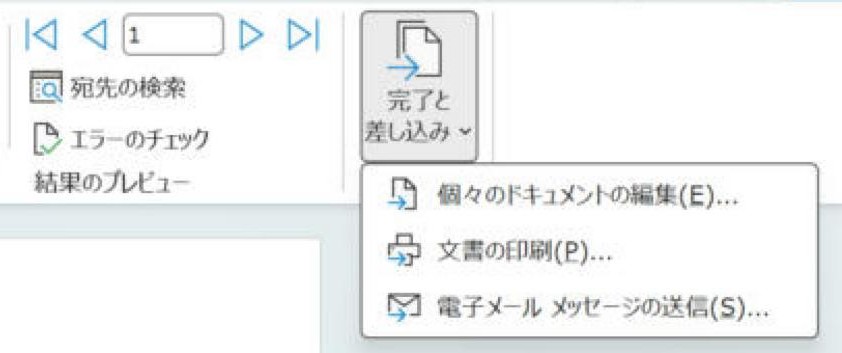
- ここで通常の「印刷」へ進みません。「差し込み文書」→「完了と差し込み」→「個々のドキュメントの編集」を選びます。
- 「すべて」を選んで「OK」を押します。抽出している場合は、その時点の対象者全員が出力されます。
- 新しく開いた完成文書の先頭と最後を確認します。元のひな形とは別の文書です。
- 完成文書で「ファイル」→「印刷」を開き、用紙・向き・倍率・プリンターを確認して普通紙で試します。
- 位置と文字の欠けを確認してから、本番用紙で印刷します。ひな形と完成文書は別の名前で保存します。
確認:普通紙とラベル用紙を重ねる
普通紙の試し印刷をラベル用紙に重ね、光に透かして上下左右を見ます。最上段だけでなく、最下段のずれも確認します。倍率は原則100%(実際のサイズ)にします。プリンタードライバー側の用紙への自動拡大縮小にも注意します。
| 症状 | 最初に確認すること |
|---|---|
| すべて同じ宛名 | 1面目を作り直して「複数ラベルに反映」。修復手順へ。 |
| 下段ほどずれる | 製品番号、縦方向の間隔、用紙サイズ、印刷倍率。 |
| 最後のページに「様」だけ残る | 固定の文字を使っていないか確認します。「郵便番号_宛名」「氏名_宛名」の列を挿入します。 |
| 文字が切れる | 最も長い宛名で枠の高さ・行間・文字サイズを調整。 |
実機で確認した内容
- 確認日:2026-11-03
- 環境:Windows版 Word / Excel 16.0
- 確認した範囲:「複数ラベルに反映」で2面目以降に«Next Record»が入る。宛名用の列を使うと、3人を6面に差し込んでも余った面は空白になる。固定の文字を使うと「〒」「様」が残る。
- 確認していないこと:ラベル用紙への印刷。環境により結果が異なる場合があります。
更新履歴
- 2026-11-03:宛名用の列を使い、余った面に固定文字が残らない手順に変更。