Wordの名簿差し込みを完成させる手順:レターとの違いと全員分の出力
「名簿」を選んだだけでは一覧はできません。1人分のひな形から、全員が並ぶ新しい文書を作るまでの手順です。
「名簿」を選んでプレビューしただけでは、全員分の一覧はできません。「完了と差し込み」→「個々のドキュメントの編集」→「すべて」まで進めると、全員が並んだ新しい文書ができます。
入門(Lv.1)
- 名簿を接続
- 1人分だけ作る
- プレビュー
- 全員分を出力
目次
まず知っておくこと:プレビューは完成ではありません
「差し込み印刷の開始」で「名簿」を選ぶ操作は、出力の並び方を決めるだけです。「結果のプレビュー」で見えるのは、ひな形に1人分の値を当てはめた状態です。
この記事はフィールドコードを編集せず、メニューからの挿入と画面操作だけで進めます。
作業前に:1人分と全員分を分けて考える
Excelに6名、Wordのひな形に1名分の行を作る例です。1人分の行を6回コピーする必要はありません。
- 一覧に入れたい列名を決め、Excelを保存します。
- 表にする場合は、見出しのない1行だけの表を作り、その行へフィールドを挿入します。
- 一度だけ入れたい資料タイトルや説明文は、完成文書へ出した後に加えます。繰り返しを避けられます。
- 全員分を出したら、元の6名と完成文書の6名を照合します。抽出した場合は、抽出後の人数と照合します。
レターと名簿:違うのは完成後の並び方
| 見るところ | レター | 名簿 |
|---|---|---|
| 作るひな形 | 1人分の案内文 | 1人分の行・ブロック |
| 結果のプレビュー | ひな形で表示中の1人を確認 | ひな形で表示中の1人を確認。まだ6人の一覧にはならない |
| 新しい文書を作る | 「完了と差し込み」→「個々のドキュメントの編集」→「すべて」→「OK」 | レターと同じ |
| 完成後 | 1人分ずつページを分ける。1ページのひな形なら6人で6ページ | 1人分を続けて並べる。この例は6名で1ページ |
| 向いている用途 | 1人ずつ渡す通知書・案内状 | 参加者一覧・担当者一覧 |
「個々の」という名前でも、「すべて」を選べば対象者全員の結果が1つの新しい文書になります。名簿は、人数や文量が多ければ2ページ目以降へ流れます。種類全体の比較はレターと名簿の違いと使い分けを見てください。
手順1「名簿」を選び、Excelの名簿をつなぐ
- Wordで白紙の文書を作ります。
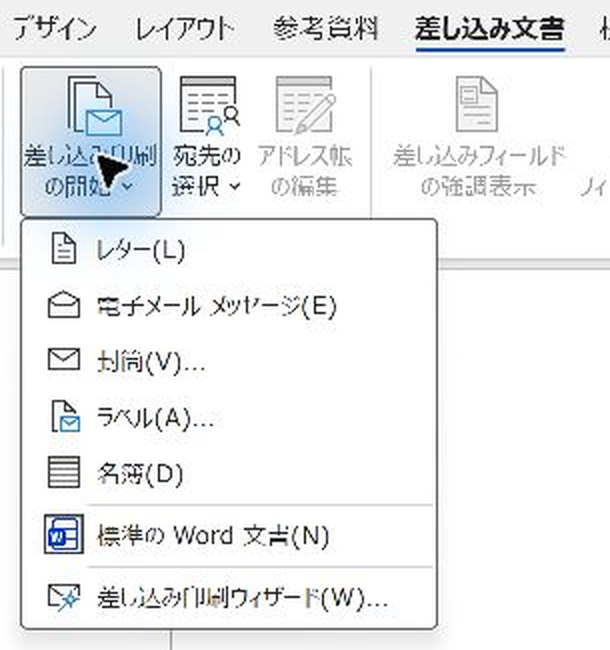
- 「差し込み文書」→「差し込み印刷の開始」→「名簿」を選びます。
- 「宛先の選択」→「既存のリストを使用」でExcelファイルを開きます。
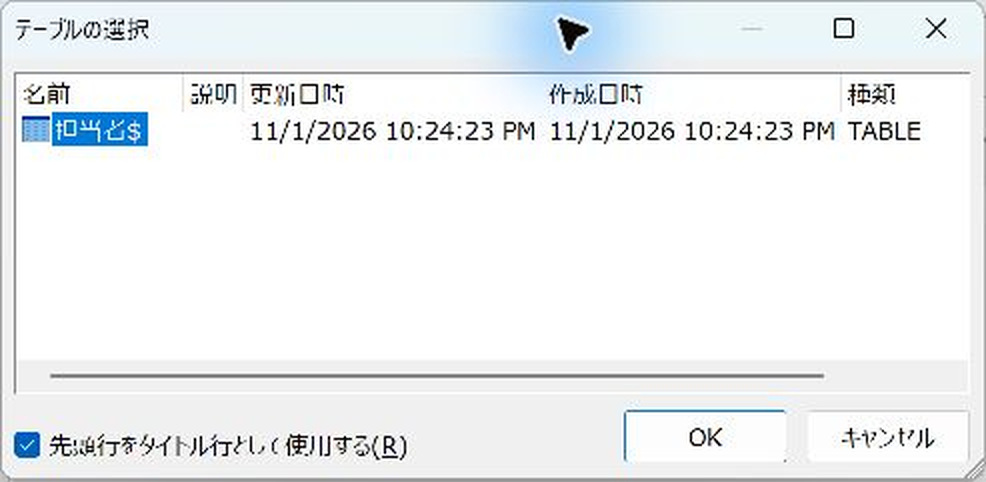
- 「テーブルの選択」で使うシートを選び、「先頭行をタイトル行として使用する」をオンにして「OK」を押します。撮影例は「担当者$」です。
Excelは1行目を見出し、2行目から1人1行にします。ここでは「会社名」「部署」「氏名」の3列で、6名を用意しています。接続の詳細はExcel名簿をつなぐ手順を見てください。
手順2繰り返す1人分だけ作る
- 本文の先頭をクリックします。
- 「差し込みフィールドの挿入」の▼→「部署」を選び、全角スペースを入れます。
- 同じメニューから「氏名」を挿入し、「様」を普通の文字で入力します。
- 最後にEnterで改行します。これが次の人との区切りになります。
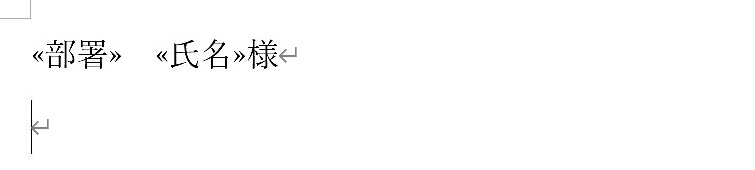
«部署»や«氏名»は手入力せず、メニューから挿入します。6人分の行をコピーしたり、Next Recordを入れたりする必要はありません。
手順3プレビューで1人分を確認する
「結果のプレビュー」をオンにすると、フィールド名が実際の値になります。この例では「営業部 山田 太郎様」です。右矢印で次の人へ進めます。

確認この段階で1人しか見えなくても正常です。プレビューを押しただけでは全員分の一覧は作られません。次の手順へ進みます。
手順4「個々のドキュメントの編集」で全員分を完成させる
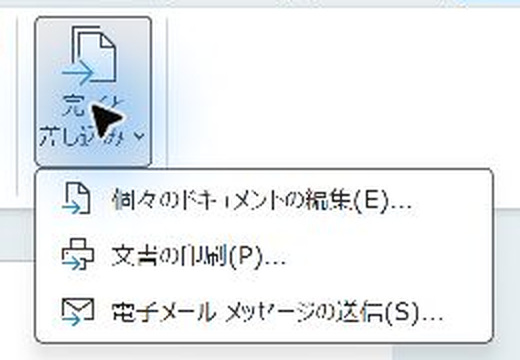
- 「差し込み文書」タブの右側にある「完了と差し込み」を押します。
- 「個々のドキュメントの編集」を選びます。
- 「新規文書への差し込み」で「すべて」を選びます。
- 「OK」を押します。「ディレクトリ2」など、別のタイトルの新しい文書が開きます。番号は環境によって変わります。
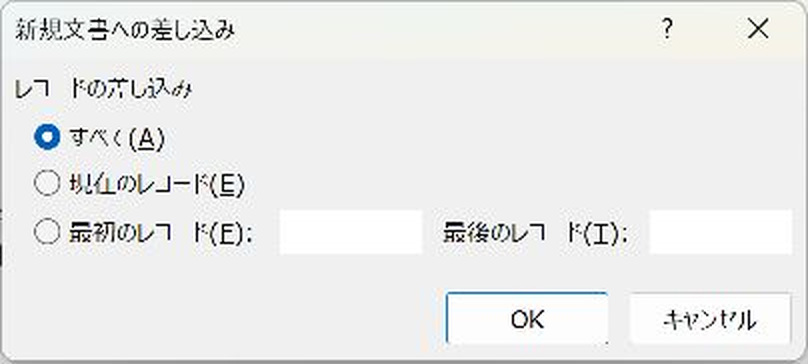
「現在のレコード」では表示中の1人だけになります。フィルターやチェックで対象を絞っている場合の「すべて」は、その対象者全員です。
手順5新しい文書で全員が並んだことを確認する
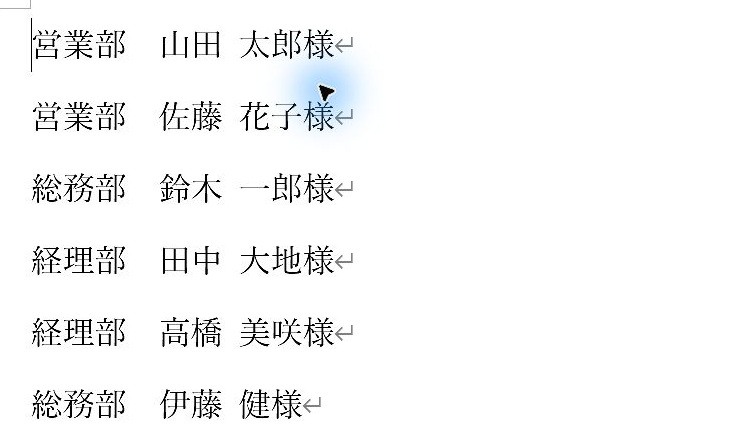
ひな形は1人分の1行でしたが、完成した文書には6名が続けて並びました。
確認名前の抜けや重複、並び順、総ページ数を確認します。
- 文書の先頭へ移動して「参加者一覧」などの見出しを1回だけ入力します。
- 「名前を付けて保存」で、完成した名簿を保存します。
- 印刷する場合は、この新しい文書で「ファイル」→「印刷」を開きます。
見出しや文字は完成後の文書で直せます。ただしExcelを更新しても、この文書は自動更新されません。次回はひな形へ戻り、対象者を確認して、もう一度「完了と差し込み」を実行します。ひな形と完成文書は別名で保存しておきます。
「名簿ができない」ときに見るところ
| 状態 | 確認すること |
|---|---|
| プレビューに1人しか出ない | 手順4の「個々のドキュメントの編集」まで進み、「すべて」で新しい文書を作ります。 |
| 新しい文書にも1人しかいない | 「現在のレコード」を選んでいないか、宛先一覧で1人だけに絞られていないか確認します。 |
| 1人ごとにページが分かれる | ひな形の種類が「レター」になっていないか、本文に改ページを入れていないか確認します。 |
| 名前が横につながる | ひな形の最後にEnterで改行を入れ、再度差し込みます。 |
| 見出しが毎回くり返される | ひな形の本文から見出しを外し、完成後の新しい文書に1回だけ追加します。 |
| 会社ごとに自動で分かれない | 名簿を選ぶだけでは会社別の区切りは付きません。会社名で絞って1社ずつ作る方法から試します。 |
参考
操作の参考:Microsoft公式「名前、アドレス、その他の情報の名簿を作成する」。全員分を新しい文書に出力した後、1回だけ必要な見出しなどを追加する流れを確認できます。
実機で確認した内容
- 確認日:2026-11-03
- 環境:Windows版 Word / Excel(Microsoft 365)
- 確認した範囲:6人の名簿で1ページの一覧ができる。最後の改行がないと名前が横につながる。見出しは1人ごとにくり返される。
- 確認していないこと:紙への印刷。環境により結果が異なる場合があります。
更新履歴
- 2026-11-03:本文を書き直し。