Word差し込み印刷で失敗しにくいExcel住所録の作り方
差し込み印刷の失敗は、多くがExcelの表の形で防げます。Wordにつなぐ前に、住所録の形を整えます。
結論
1行目は見出し、2行目から1行1件。元の値は残して、表示を変える項目だけ右に印刷用列を足します。この形にすれば、Word側は列を選ぶだけで済みます。
入門(Lv.1)
- 見出しを作る
- 1行1件で入力
- 印刷用列を足す
- Wordで照合
目次
目標:Wordで列を選ぶだけの住所録
Excelは住所録、Wordは文面と印刷の配置に使います。守るルールは次の3つです。
- 1行に1件
- 1列に1項目
- 1行目は見出し
- 1列の中で数値と文字列を混ぜない
この形なら、Word側で複雑な設定をせずに済みます。試すときは検証用の住所録(架空のデータ)を使えます。
手順1新しいシートの1行目へ見出しを入れる
- Excelの新しいシートを開き、シート名を「住所録」にします。
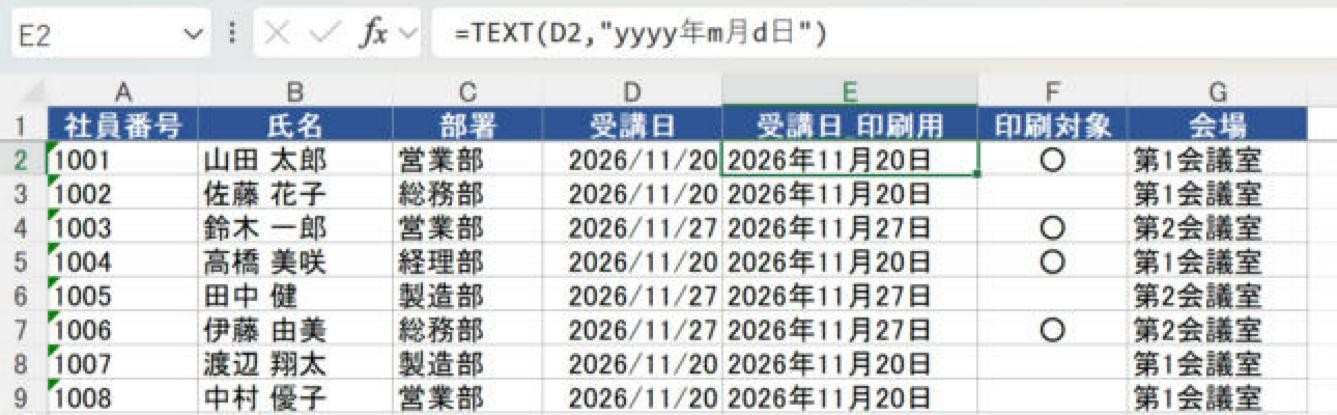
- A1から順に「宛先ID」「氏名」「郵便番号」「住所1」「住所2」「会社名」「敬称」と入力します。
- 2行目から1人ずつ入力します。建物名がない人の住所2は空欄にします。
- 途中に「営業部」などの見出し行や合計行は入れません。部署で分けたいときは「部署名」列を追加します。
手順2番号と日付の入れ方を決める
| 項目 | 入力のしかた | 理由 |
|---|---|---|
| 郵便番号・電話番号 | セルの表示形式を「文字列」にしてから入力。例:001-0001 | 先頭の0とハイフンが残ります。 |
| 日付 | 2026/11/2のような日付値 | 期間で抽出でき、日付順に並べ替えられます。 |
| 氏名・住所 | 文字列。住所1と建物名の住所2を分ける | Wordで改行位置を決めやすくなります。 |
| 敬称 | 様/御中を必要な宛先に入力 | 列を差し込むので、例外を管理しやすくなります。 |
郵便番号は、次のどちらかにそろえます
- A:すべて文字列(001-0001)で入力する。 印刷用の列は作りません。
- B:すべて数値で入力する。 TEXT関数で印刷用の列を作ります(手順3)。
1列の中で数値と文字列を混ぜません型が混ざると、一部の値が空欄や0で読み込まれることがあります。実際に試すと、数値が続いた後の文字列「100-0010」が0になりました。
消えた先頭ゼロは戻りません数値で入力して消えた先頭ゼロは、後から「文字列」に変えても戻りません。郵便番号は7桁という前提を確認して、印刷用列で補います。電話番号など桁数が一定でない番号は、元資料と照合します。
手順3表示を変える項目だけ、印刷用列を足す
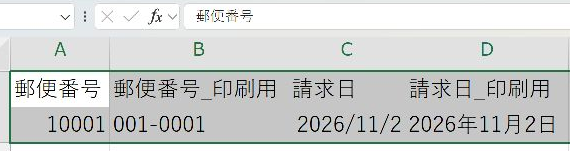
元の値は計算用に残します。右側に印刷用の列を足します。例えばC列がハイフンなしの郵便番号、H列が案内日なら、次の列を作ります。詳しくは郵便番号と日付を整える方法を見てください。
| 新しい見出し | 2行目に入れる式 | 結果の例 |
|---|---|---|
| 郵便番号_印刷用 | =IF(C2="","",TEXT(C2,"000-0000")) | 001-0001 |
| 案内日_印刷用 | =IF(H2="","",TEXT(H2,"yyyy年m月d日")) | 2026年11月2日 |
- 新しい列の1行目に見出しを入力します。
- 2行目に式を入力してEnterを押します。参照するセルは自分の表に合わせます。
- セル右下の小さな四角を、最終データ行までドラッグして式をコピーします。
確認先頭ゼロのある行、空欄の行、最終行の3か所で結果を見ます。
郵便番号がすでに文字列の場合最初から「001-0001」の文字列なら、その列をそのまま使えます。印刷用列は、表示を変える項目だけに作ります。
手順4接続前に表を点検して保存する
- 見出しが空の列や、同じ名前の列がないか確認します。
- 結合セル、途中の空白行、表の下のメモを取り除きます。
- 同じ列で、左寄せ(文字列)と右寄せ(数値)が混ざっていないか見ます。
- 「印刷対象」列を使うなら、「○」などの入力をそろえます。Excelのフィルターで隠しただけでは、Wordの対象者は限定できません。
- 「住所録.xlsx」など内容が分かる名前で保存し、Wordに接続する前にExcelを閉じます。
手順5Wordで見出しと人数を照合する
- Wordの新しい文書を開きます。
- 「差し込み文書」→「宛先の選択」→「既存のリストを使用」を押し、保存したExcelファイルを選びます。
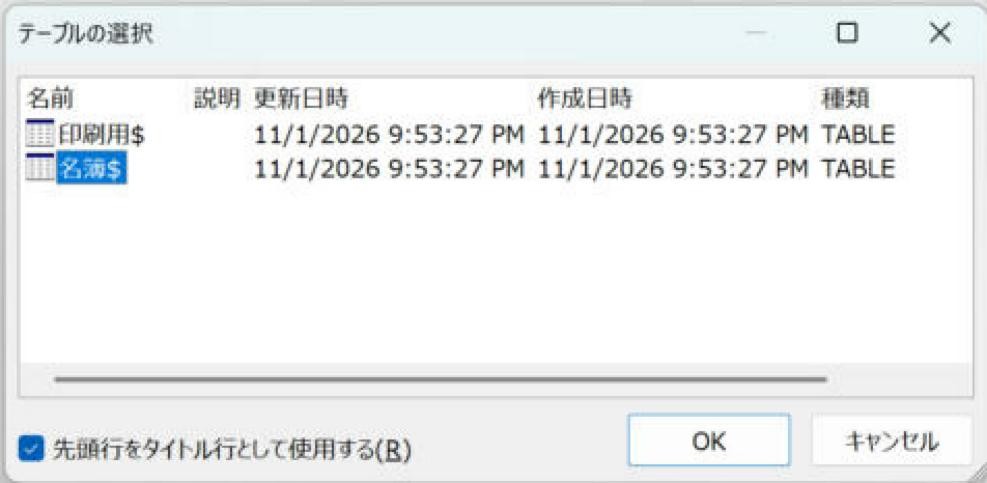
- 「テーブルの選択」でシート名を選びます。1行目が見出しなら「先頭行をタイトル行として使用する」をオンにして「OK」を押します。
- 「アドレス帳の編集」を開き、氏名・件数・空白の行がないことを確認して「OK」を押します。
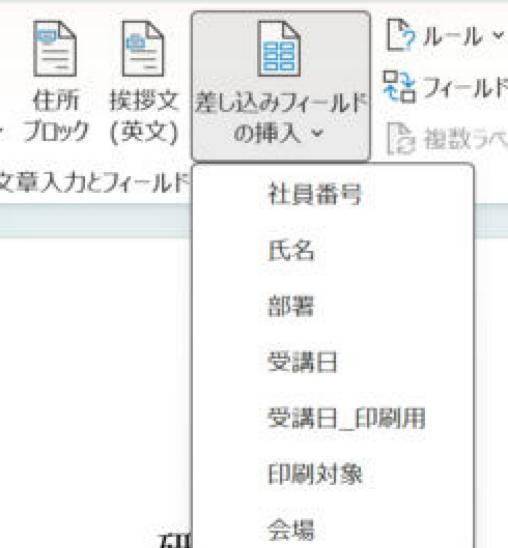
確認郵便番号や日付は「_印刷用」の列を挿入します。表にない列名が出る場合は、別のファイルやシートを選んでいないか確認します。
次に読む記事
- 1人ずつ文書を作る:レターの基本手順
- シールへ印刷する:ラベルの基本手順
- 印刷する人を絞る:対象者だけを出す2つの方法
実機で確認した内容
- 確認日:2026-11-03
- 環境:Windows版 Word / Excel 16.0
- 確認した範囲:式の結果:10001は001-0001、2026/11/2は2026年11月2日、空欄は空欄。オートフィルターで隠してもWordは8人全員を読み込む。数値が続いた後の文字列は0で読み込まれる。
- 確認していないこと:型の混在で空欄になる条件、紙への印刷。環境により結果が異なる場合があります。
更新履歴
- 2026-11-03:型の混在の注意を追加。郵便番号の入力を2択に整理。