Word差し込み印刷の「レター」と「名簿」の違いと使い分け(ラベル・封筒・はがきも)
差し込み印刷は、最初に選ぶ種類で完成の形が変わります。レターと名簿の違いを、実際に差し込んだ結果で比べます。
結論
1人に1枚なら「レター」、1枚に全員を続けて並べるなら「名簿」です。宛名シールはラベル、封筒とはがきはそれぞれ専用の機能を使います。
入門(Lv.1)
- 種類を知る
- 早見表で選ぶ
- 結果を比べる
- 自分で試す
目次
結論:ふだん使うのは「レター」
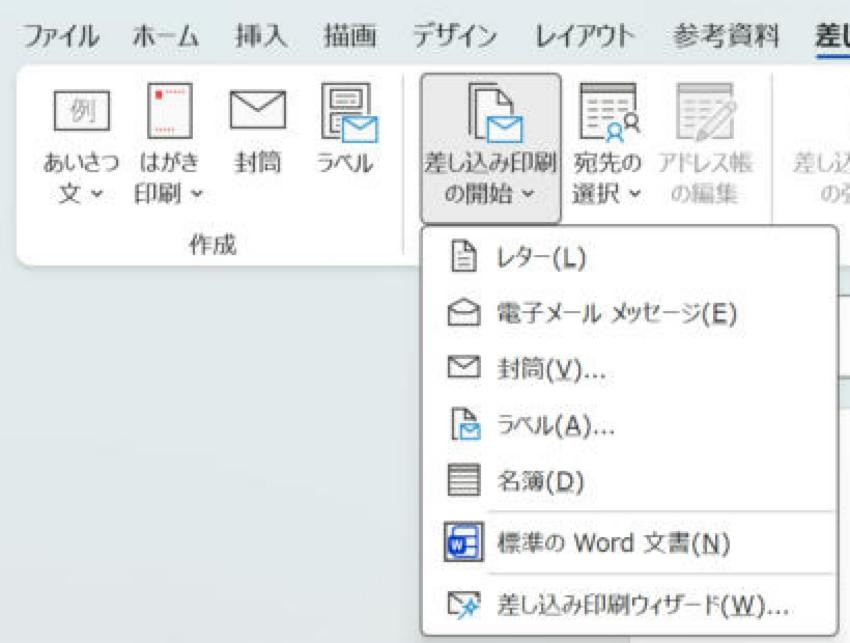
Wordの差し込み印刷は、最初に「差し込み印刷の開始」で種類を選びます。
- レター:1人に1枚。案内文、通知書、請求書、修了証など。実務でいちばんよく使います。
- 名簿:1枚に何人分も続けて並べる。一覧表、会社ごとの送付状など。
- 宛名ラベル、封筒、はがきには、それぞれ専用の種類やウィザードがあります。
種類ごとの違い(早見表)
| 種類 | 差し込んだ結果 | 向いているもの | 手順の記事 |
|---|---|---|---|
| レター | 1人ごとに新しいページ(セクション)になる | 案内文、通知書、請求書、修了証、送付状(個人あて) | レターの流れ |
| 名簿 | 1人分ずつ続けて並ぶ。人ごとの強制改ページはなく、用紙が埋まれば次ページへ流れる | 受講者一覧、名札用の一覧、会社ごとの送付状 | 会社ごとに1枚の送付状 |
| ラベル | ラベルの枠ごとに1人ずつ(Next Recordで次の人へ) | 宛名ラベル、名札シール、1枚に3人ずつの受講票 | 宛名ラベルの基本/1枚に複数人分 |
| 封筒 | 封筒の大きさの用紙に1人1枚 | 長形3号・角形2号などの封筒の宛名 | 長形3号の封筒に縦書きで宛名 |
| はがき(はがき印刷) | はがきの宛名面に1人1枚(郵便番号の枠付き) | 年賀状・案内はがきの宛名面 | はがき宛名面印刷 |
はがきは「差し込み印刷の開始」ではなく、同じタブの「はがき印刷」→「宛名面の作成」から始めます。
迷ったときの決め方
| やりたいこと | 選ぶ種類 |
|---|---|
| 1人に1枚ずつ、同じ文面で名前や日付だけ変えて印刷したい | レター |
| 1枚の紙に全員分を表のように並べたい(一覧) | 名簿 |
| 会社ごと・部署ごとに1枚にまとめたい(同じ会社の人を1枚に) | 名簿で会社ごとに絞って出力するか、1行1社のデータを作ってレターで差し込む(送付状の記事) |
| 1枚の紙に決まった人数(3人ずつ・10人ずつ)を枠で並べたい | ラベル(1枚に複数人分) |
| 宛名シールを作りたい | ラベル |
| 封筒に直接宛名を印刷したい | 封筒 |
| はがきの宛名面を作りたい | はがき印刷(宛名面の作成) |
まず覚えるならレター名簿の差し込み、Excelのつなぎ方、フィールドの挿入、フィルター、プレビュー、差し込みの操作は、どの種類でも同じです。最初にレターで流れを覚えると、名簿やラベルにもそのまま使えます。
実際に差し込んだ結果を比べる
同じExcelの名簿(架空の8名)を使って、レターと名簿で差し込みました。
レター:1人ごとにページが分かれる
案内文に «部署» «氏名» などを入れて差し込むと、1人分の文書の後ろに「セクション区切り(次のページから新しいセクション)」が自動で入ります。次の人は次のページから始まります。
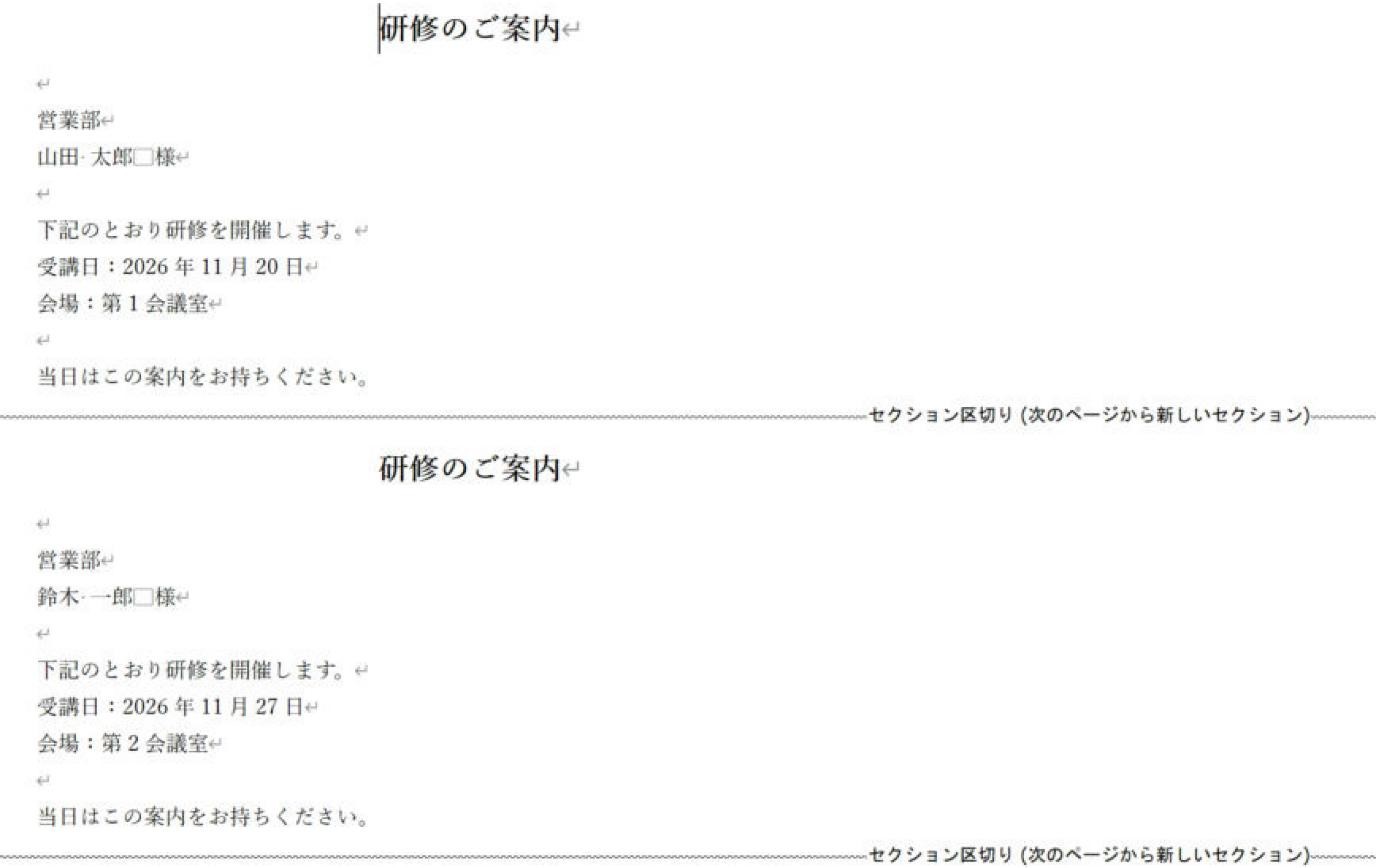
文書は1人分(1ページ)だけ作れば十分です。人数分のページは、差し込むときにWordが作ります。
名簿:1枚に続けて並ぶ
名簿では、文書に書いた内容が1人分ずつ、改ページなしで続けて差し込まれます。一覧表を作るときは、1行分だけ作ります。

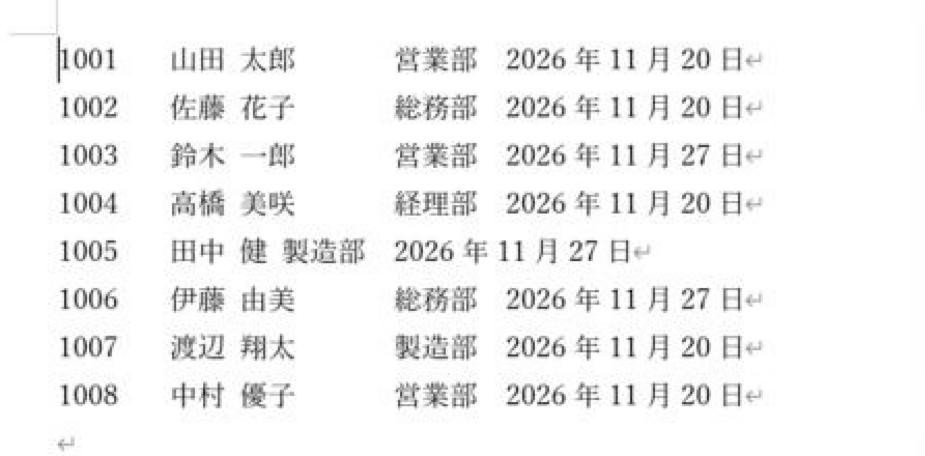
- 列をそろえる:名前の長さで列がずれるときは、「ホーム」タブ →「段落」の右下のボタン →「タブ設定」で、タブの位置を文字数で決めます。
- 見出し行は入れない:名簿の文書に「社員番号 氏名…」の見出しを書くと、人数分くり返されます。見出しは差し込んだ後の新しい文書に追加します。
- プレビューは1人分:名簿の「結果のプレビュー」には1人分しか出ません。全体は差し込んだ後の文書で確認します。
自分でも確かめる:同じ2人で比べます
- Excelに2人分の架空データを入れ、保存します。
- 空白のWordで「レター」を選び、氏名と短い案内文を挿入します。
- 「個々のドキュメントの編集」→「すべて」で出力します。
確認1人分の文面がページごとに分かれていれば正常です。
- 別の空白文書で「名簿」を選び、氏名1人分と改行だけを作ります。
- 同じように「個々のドキュメントの編集」→「すべて」で出力します。
確認2人が続けて並んでいれば正常です。
ページ数は1人分の文面の長さで変わります。「名簿なら必ず1ページ」という意味ではありません。
「名簿」を選んだ後も、完成させる操作が必要です
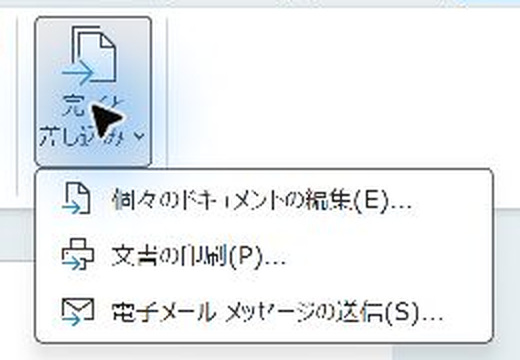
「名簿」を選ぶと、1人分を続けて並べる設定になります。ただし「結果のプレビュー」は、表示中の1人分を確認する画面です。全員分を作るには次の操作をします。
「完了と差し込み」→「個々のドキュメントの編集」→「すべて」→「OK」
「個々の」という名前でも、全員分を出力できます。
最初から手順を追う場合は、名簿差し込みを完成させる手順(ひな形・プレビュー・完成文書を実画面で比較)を読んでください。
よくある質問
| 疑問 | 答え |
|---|---|
| レターで1枚に2人分入れたい | レターでも、2人目の前に «Next Record» を入れれば1枚に複数人を入れられます。決まった人数を枠で並べるならラベルのほうが作りやすいです(1枚に複数人分)。 |
| 名簿で1人1ページにしたい | 文書の最後に改ページを入れればできますが、その用途ならレターを選ぶほうが簡単です。 |
| 必要な人だけ印刷したい | どの種類でも「アドレス帳の編集」のフィルターで絞り込めます(必要な人だけ印刷する2つの方法)。 |
実機で確認した内容
- 確認日:2026-11-03
- 環境:Windows版 Word / Excel(Microsoft 365)
- 確認した範囲:レターは8人で8ページ、名簿は6人で1ページ。名簿のひな形の見出しは1人ごとにくり返される(架空の名簿の実画面)。
- 確認していないこと:紙への印刷。環境により結果が異なる場合があります。
更新履歴
- 2026-11-03:早見表を先頭へ移動。