Excel VBA・Excel数式・Word差し込み印刷の使い分け
宛名や案内文を印刷する方法は、VBA、Excel数式、Word差し込みの3つです。誰が使い、誰が保守するかで選びます。
迷ったらWord差し込み印刷から試します。ボタン1つで配布したいならVBA(許可される場合)、Excelだけで完結させたいならExcel数式を検討します。
やさしい(Lv.2)
- 用途を決める
- 表で比較
- 2件で試す
- 方法を選ぶ
目次
結論
宛名、案内文、ラベル、封筒、帳票を作る方法は、大きく3つあります。Excel VBAで自動印刷する方法、Excel数式で差し込み印刷風に作る方法、Wordの差し込み印刷を使う方法です。
3つの方法の比較
| 方法 | 使う人の難易度 | 作る人の難易度 | 向いている場面 | 注意点 |
|---|---|---|---|---|
| Excel VBAで差し込み印刷 | 低 | 高 | 使う人が操作に弱く、ボタン1つで印刷・PDF化させたい配布用。 | 利用者は楽ですが、作成者にはVBA、エラー処理、印刷制御、保守のスキルが必要です。VBA禁止環境では使えません。 |
| Excel数式で差し込み印刷風 | 中 | 中〜高 | VBA禁止環境。Excelだけで帳票・案内文・ラベルを見える形で作りたい場合。 | 関数設計、印刷範囲、ページ構成の難易度が上がります。縦に並べるほどファイルサイズも大きくなります。 |
| Word差し込み印刷 | 中 | 中 | 住所録と文書・ラベル・封筒を分けて管理したい場合。使う人のスキルアップも狙いたい場合。 | 最初は覚えることがありますが、一度身につくと封筒、ラベル、案内文、証明書などへ自力で応用しやすくなります。 |
利用者を楽にするほど、作成者が難しい部分を引き受けます。Word差し込み印刷のように利用者にも少し覚えてもらう方法は、作成者だけに負担が集中しにくく、使う人の実務スキルも上がりやすくなります。
自分用か、配布用かで考える
| 使う人 | おすすめ | 理由 |
|---|---|---|
| 自分が使う | Word差し込み印刷 / Excel数式 | 自分で構造を理解できるなら、修正しやすく、運用に合わせて変えやすいです。 |
| 少しExcel・Wordが使える人に教える | Word差し込み印刷 | 覚えると本人が自力で住所録を差し替えられます。別の文書やラベルにも応用できるため、個人のスキルアップにつながります。 |
| ほとんど操作できない人に配る | Excel VBA | ボタン化できるため、操作説明を最小化できます。VBAが許可されている場合の配布用に強いです。 |
| VBA禁止の職場で配る | Excel数式 / Word差し込み印刷 | マクロを使わずに運用できます。Excelだけで完結させたいなら数式、文書・封筒ならWordが向きます。 |
| 印刷順や混入を確認したい | Excel数式で縦展開 / PDF化 | ページの並びがシート上で見えるため、どこで問題が起きたか確認しやすいです。 |
現場での判断フロー
- VBAが使える職場かを確認します。
- 使う人が自分か、他人に配布するのかを決めます。
- 配布先の人がWord差し込み印刷を理解できるかを見ます。
- 印刷物がラベル・封筒・文書なのか、Excel帳票なのかを分けます。
- 大量印刷なら、印刷ジョブの混入対策としてPDF化や一括出力を検討します。
迷ったら:Wordの基本操作で2件だけ作る
- Excelで氏名・住所などの小さな表を作り、保存します。
- Wordで「レター」または「ラベル」を選びます。
- 「宛先の選択」でExcelへ接続し、メニューから必要な列を挿入します。
- プレビュー後、「個々のドキュメントの編集」で2件分の完成文書を出します。
確認その結果で用件が足りるなら、通常の差し込み印刷を使います。独自の帳票計算やボタン操作が必要になってから、Excel数式やVBAの方式を検討します。
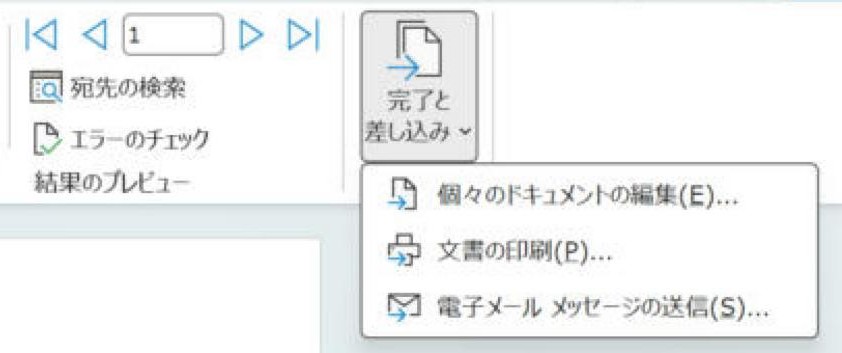
Word差し込み印刷の基本操作に、フィールドコードの編集は必須ではありません。郵便番号や日付はExcelの印刷用列で整えられます。
Excel VBAで差し込み印刷する場合
強みは、使う人に細かい操作をさせずに済むことです。ボタンを押すだけで、宛先を切り替え、印刷し、PDF保存し、ログを残す仕組みにできます。
弱みは、作る人の負担です。印刷対象の判定、ページ送り、エラー時の停止、PDF保存先、プリンター設定、誤印刷防止まで作り込む必要があります。
| メリット | デメリット |
|---|---|
| ボタン化できる。操作ミスを減らせる。PDF保存や連続印刷も自動化しやすい。 | マクロ禁止環境では使えない。保守できる人が限られる。セキュリティ警告で止まることがあります。 |
| 配布先の人がWord差し込み印刷を知らなくても使える。 | 1件ずつ印刷ジョブを投げる作りだと、共有プリンターで他人の印刷が間に入る可能性があります。 |
印刷混入を避けたい場合は、1件ずつ直接印刷するより、いったん1つのPDFや1つの出力ファイルにまとめてから印刷する設計にすると安定します。
Excel数式で差し込み印刷風に作る場合
VLOOKUP、XLOOKUP、INDEX、FILTER、SEQUENCE、Print_Areaなどを使って、Excelの中に印刷ページを作る方法です。Wordの差し込み印刷ではありませんが、実務上はかなり近いことができます。
作る側の難易度は上がります。値を持ってくるだけなら簡単です。ただし複数ページ、空白ページ除外、ラベル面数、開始位置、印刷範囲の自動伸縮まで入れると、関数設計と印刷設計の両方が必要です。
案内文や帳票を縦方向に並べて作る方法は、印刷物の途中に何かが混ざった場合でも、どのページ・どの行のあたりで起きたかを見つけやすくなります。出力内容がシート上に見えているので、確認と説明がしやすくなります。
Word差し込み印刷を使う場合
住所録をExcel、印刷レイアウトをWordに分けられるのが強みです。文書、封筒、ラベル、窓あき封筒のように、Word側で見た目を整えたいものに向いています。
作る人の負担はVBA版ほど重くありません。基本操作を覚えればテンプレート化できます。ただし、利用者にも「差し込み元を選ぶ」「プレビューする」「フィールドを更新する」程度の理解は必要です。
=TEXT(C2,"000-0000")、日付は =TEXT(D2,"yyyy年m月d日") のように印刷用列を用意すると、Word側でフィールドコードを編集せずに済みます。元の値は計算用に残し、印刷用列だけを差し込みます。覚えることは多いですが、それはメリットでもあります。宛名ラベルだけでなく、送付状、案内文、封筒、会員証、参加票、請求書の差し込みなどにも考え方を流用できます。毎回作成者に依頼しなくても、自分で印刷物を作れるようになります。
一方で、操作がとても苦手な人に配るテンプレートとしては、少し説明が必要です。「Excelファイルを選ぶ」「差し込みフィールドを確認する」「結果のプレビューを見る」といった操作を理解してもらう必要があります。
まとめ
- VBA版:操作に慣れていない人でもボタンで使える、配布用に向く方法です。
- Excel数式版:VBA禁止環境でも使えます。縦に並べて印刷すれば混入やページ位置の確認がしやすい一方、ファイルサイズが大きくなりやすいです。
- Word差し込み印刷:ラベル・封筒・案内文に強く、覚えた人が別用途にも自力で応用しやすい方法です。
どれが一番優れているかではなく、誰が使うか、どこまで自力で直せるか、VBAが許可されているかで選びます。人を育てたい、自分でできる範囲を広げたい場面では、Word差し込み印刷を覚える価値が大きいです。
実機で確認した内容
- 確認日:2026-11-03
- 環境:Windows版 Word / Excel
- 確認した範囲:この記事は方式の比較です。完成メニューの画面のみ実画面。
- 確認していないこと:VBA方式の動作、大量印刷時の混入、紙への印刷。環境により結果が異なる場合があります。
更新履歴
- 2026-11-03:比較表を先頭へ移動。